Внимание, ссылка на актуальный дистрибутив тонкого клиента будет именно в сообщении! В инструкции это просто пример!
В случае отсутствия «1С:Предприятия» на Вашем компьютере, необходимо выполнить следующие шаги, если тонкий клиент уже установлен, то [можете переходить к разделу 2](https://wiki.noboring-finance.ru/link/4#bkmrk-%D0%9D%D0%B0%D1%81%D1%82%D1%80%D0%BE%D0%B9%D0%BA%D0%B0-%D1%82%D0%BE%D0%BD%D0%BA%D0%BE%D0%B3%D0%BE-%D0%BA%D0%BB).
##### Установка тонкого клиента - Полученную ссылку на дистрибутив необходимо открыть в любом браузере. - Затем при переходе по этой ссылке автоматически начнется скачивание zip-архива. [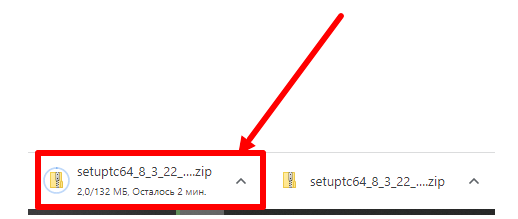](https://wiki.noboring-finance.ru/uploads/images/gallery/2024-02/Gepimage.png) - Далее открываем файлы. [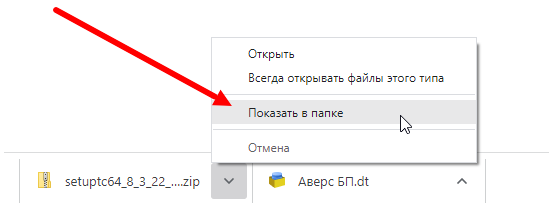](https://wiki.noboring-finance.ru/uploads/images/gallery/2024-02/HiRimage.png) - Рекомендуется распаковать zip-архив. Сделать это можно с помощью программ WinRAR, 7-Zip и т.д. Ссылка на 7-Zip: 7-zip, версия 64-bit Windows x64 https://www.7-zip.org/download.html. После установки архиватора, разархивируем папку как показано на рисунке. 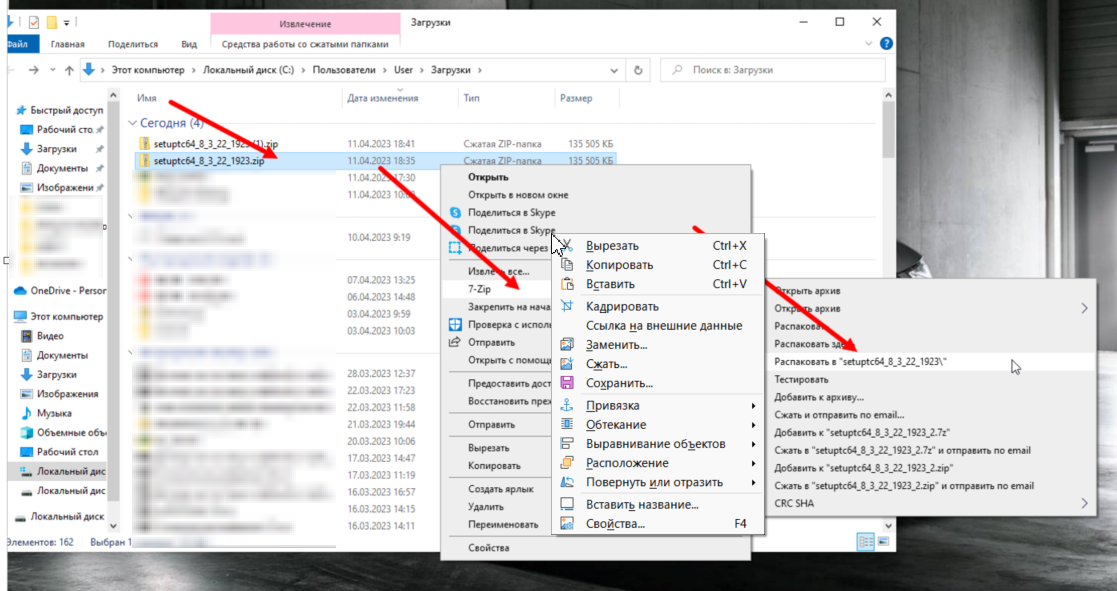 - После распаковки открываем папку и запускаем файлик setup.exe (находится в самом низу списка). - Начинается установка. 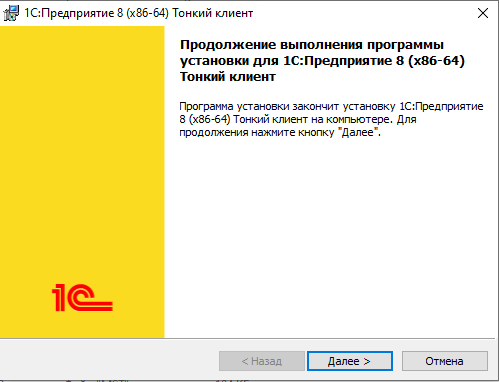 - Нажимаем кнопку «Далее». - Затем, выскакивает окно, в котором мы соглашаемся с внесением изменений и начинается процесс установки. После его завершения на окне рабочего стола появится иконка «1С Предприятие». ##### Настройка тонкого клиент (добавление базы) - Открываем приложение 1С Предприятие. 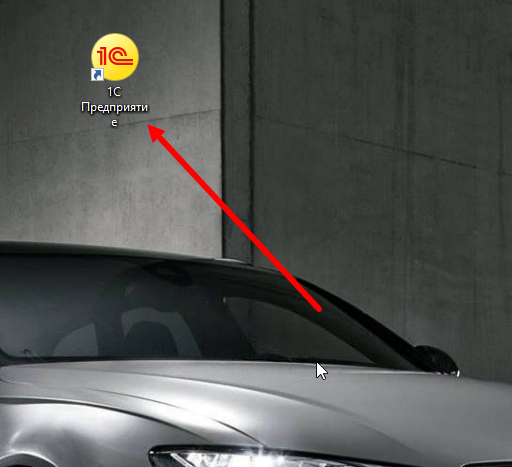 - В открывшемся окне нажимаем кнопку Добавить. [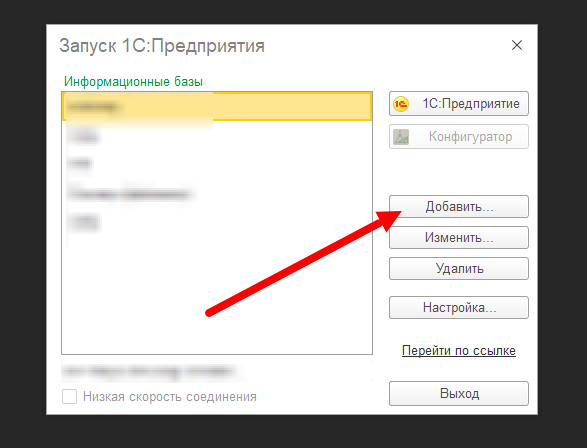](https://wiki.noboring-finance.ru/uploads/images/gallery/2024-02/S33image.png) - Выбираем добавление существующей информационной базы и нажимаем на кнопку «Далее». [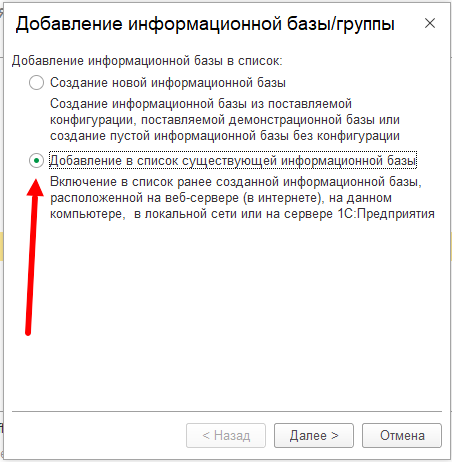](https://wiki.noboring-finance.ru/uploads/images/gallery/2024-02/WLGimage.png) - На следующей странице задаем имя информационной базы (То как пользователи будут видеть ее у себя в списке). Выбираем пункт на «веб-Сервере» и указываем ссылку на нашу веб-версию базы. Нажимаем «Далее». **[https://web1c.noboring-finance.ru/unf\_nf](https://web1c.noboring-finance.ru/unf_nf)** [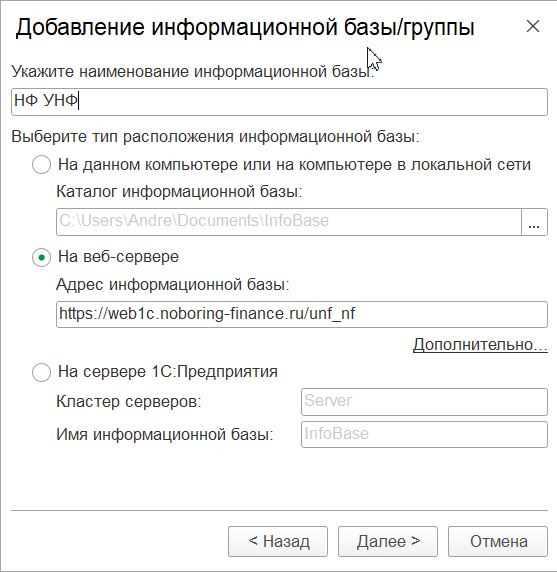](https://wiki.noboring-finance.ru/uploads/images/gallery/2024-02/zGqimage.png) - В новом окне не трогаем никакие настройки, и жмем на кнопку «Готово». - После этого база появится в списке. - В случае если приложение предлагает обновить тонкий клиент, то соглашаемся. [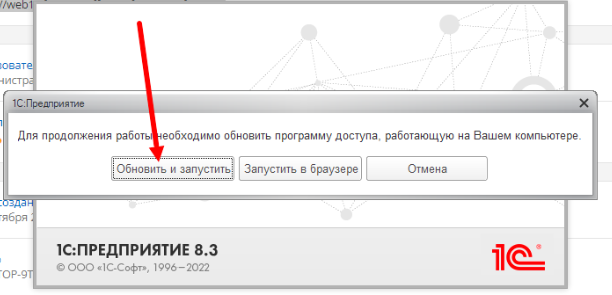](https://wiki.noboring-finance.ru/uploads/images/gallery/2024-02/r18image.png) - Начнется автоматическая загрузка и установка. [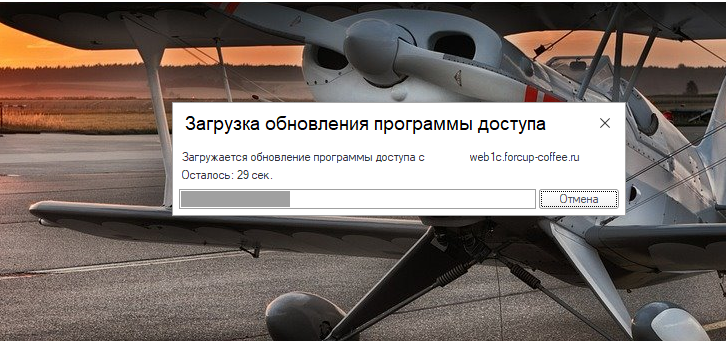](https://wiki.noboring-finance.ru/uploads/images/gallery/2024-02/Qa7image.png) [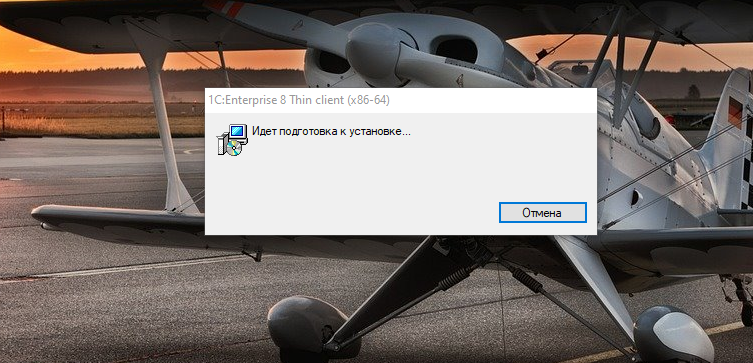](https://wiki.noboring-finance.ru/uploads/images/gallery/2024-02/YWNimage.png) - Если установка прошла успешно, то появится окно авторизации. Вводим имя пользователя, пароль и входим в базу.Открывается база 1С в тонком клиенте.