
Методические указания по использованию механизма формирования отчета ФД с помощью ChatGPT
Основная информация
Добрый день! Механизм формирования отчетов ФД предназначен для автоматизированного выставления сотрудникам, которые оказывают нам услуги, отчета о проделанной за месяц работе в целях корректного формирования заработной платы по каждому из сотрудников. В рамках данной статьи мы с Вами пройдем путь от сопоставления ФД до отправки отчета на почту или по ЭДО. И в нашем путешествии первое на чем мы остановимся это где располагается обработка. Обработка располагается в подсистеме "Нескучные финансы", которую вы можете в конце списка подсистем, при входе в программу (см. рис. 1).
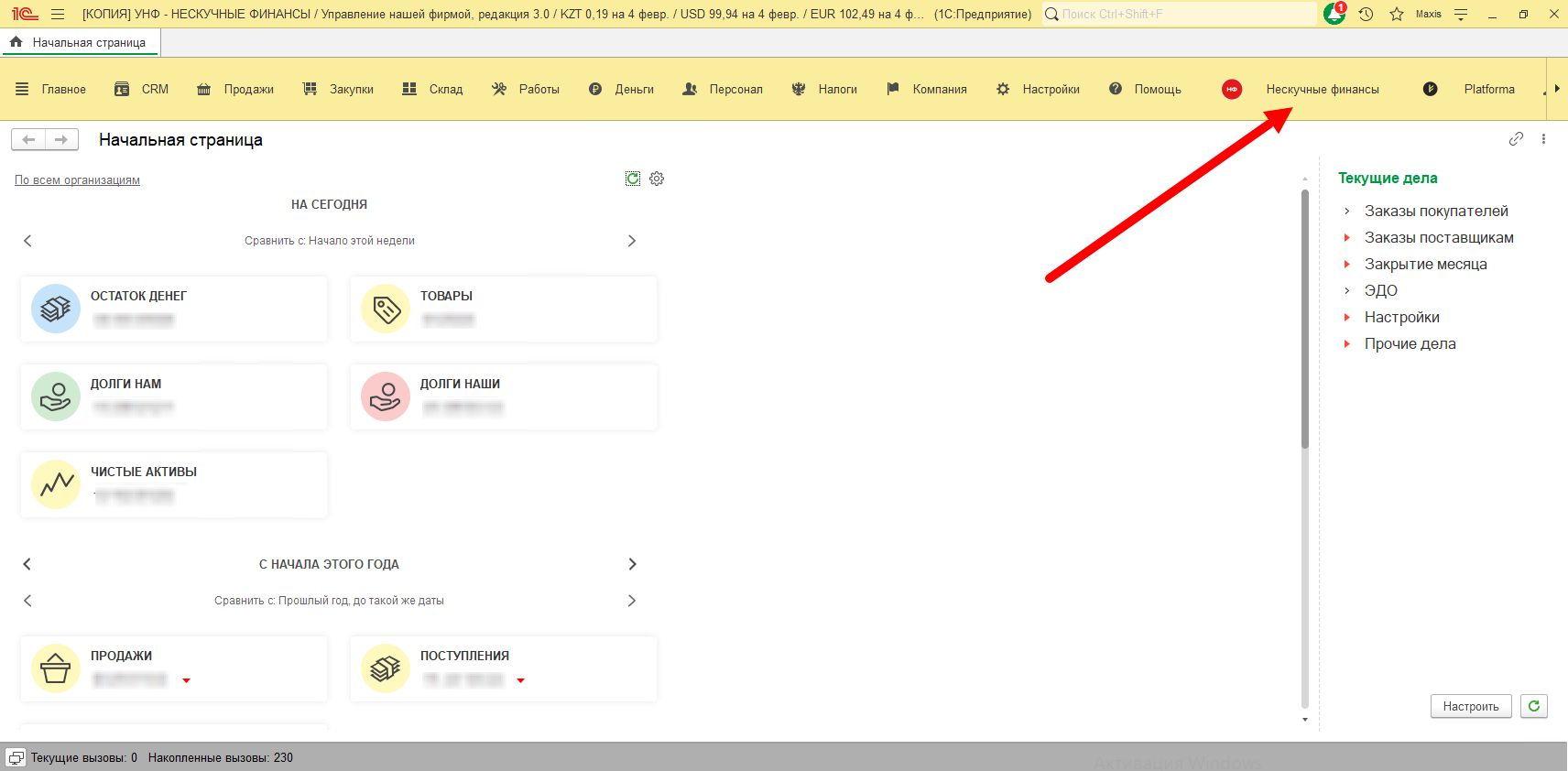
Рисунок 1 - Местоположение подсистемы "Нескучные финансы"
Внутри самой подсистемы нам нужен блок "Chat GPT" (см. рис. 2).
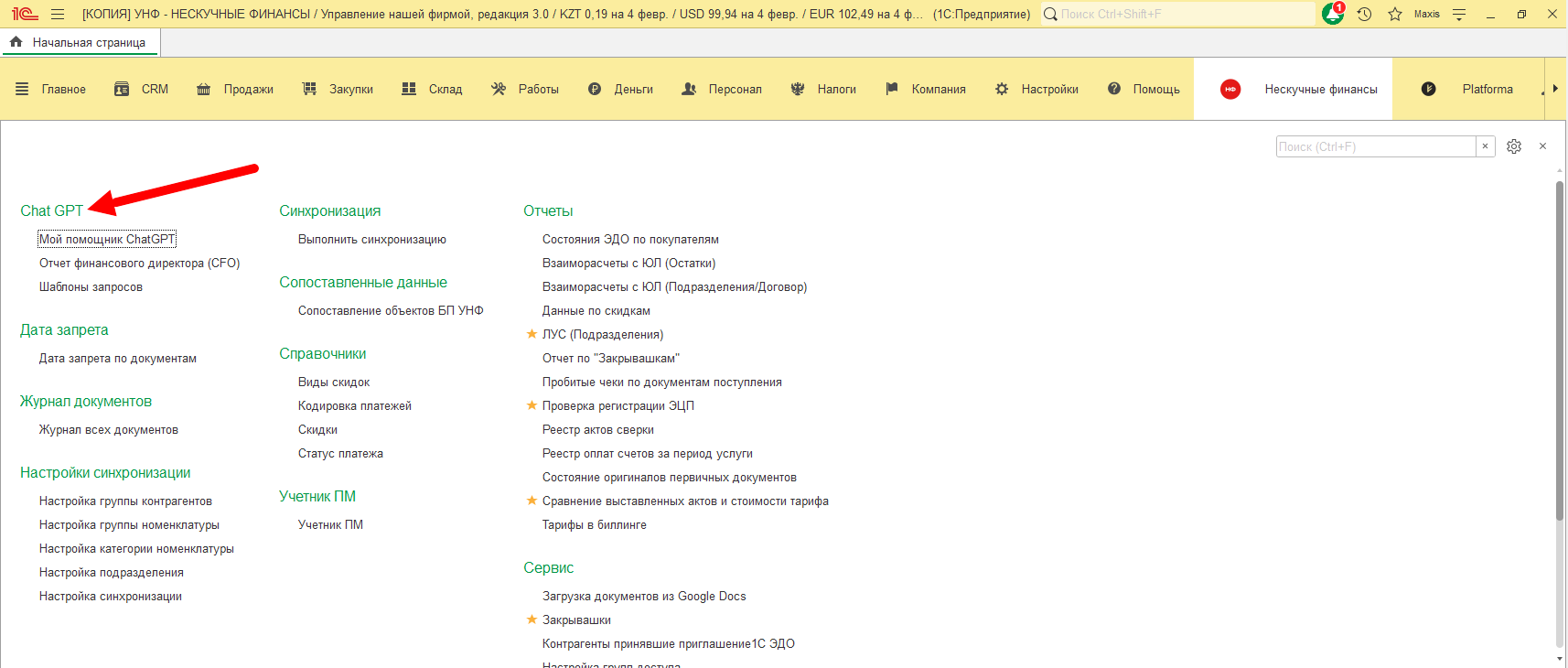
Рисунок 2 - Местоположение раздела "Chat GPT"
Сам раздел состоит из 3 пунктов:
- Мой помощник Chat GPT;
- Отчет финансового директора (CFO);
- Шаблон запросов.
Но прежде, чем мы перейдем рассмотрению каждого из этих пунктов по отдельности, мы заглянем в другую не менее важную подсистему, которая называется "Platforma". Находится данная подсистема рядом с подсистемой "Нескучные финансы" (см. рис. 3).
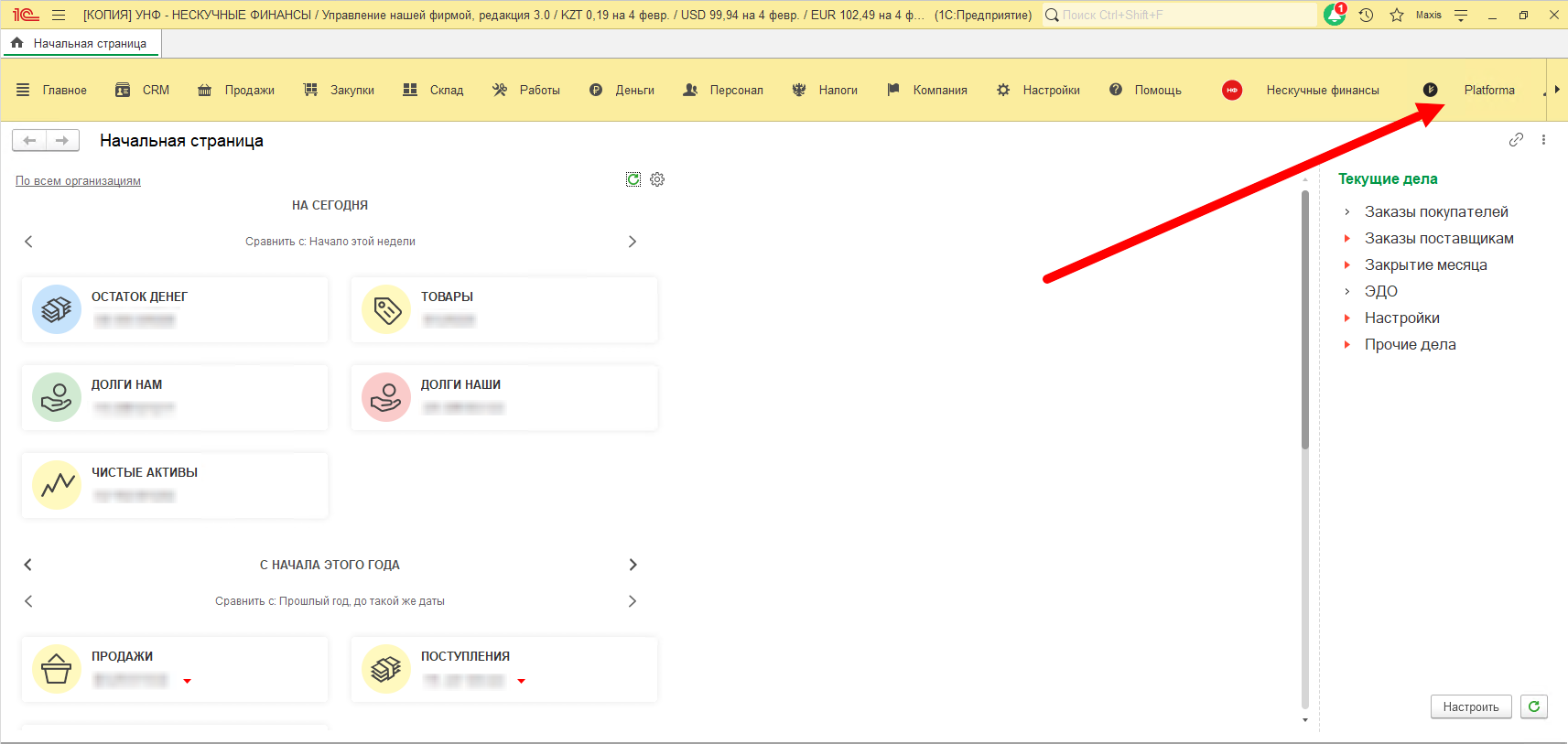
Рисунок 3 - Местоположение подсистемы "Platforma"
Когда Вы попадете в подсистему, Вас будет интересовать только один справочник "Финансовые директора" (см. рис. 4). Ведь именно в этом справочнике содержатся все необходимые данные, которые первоначально необходимо заполнить перед началом работы. В противном случае работать вы не сможете, поскольку программе не будет хватать вводных данных.
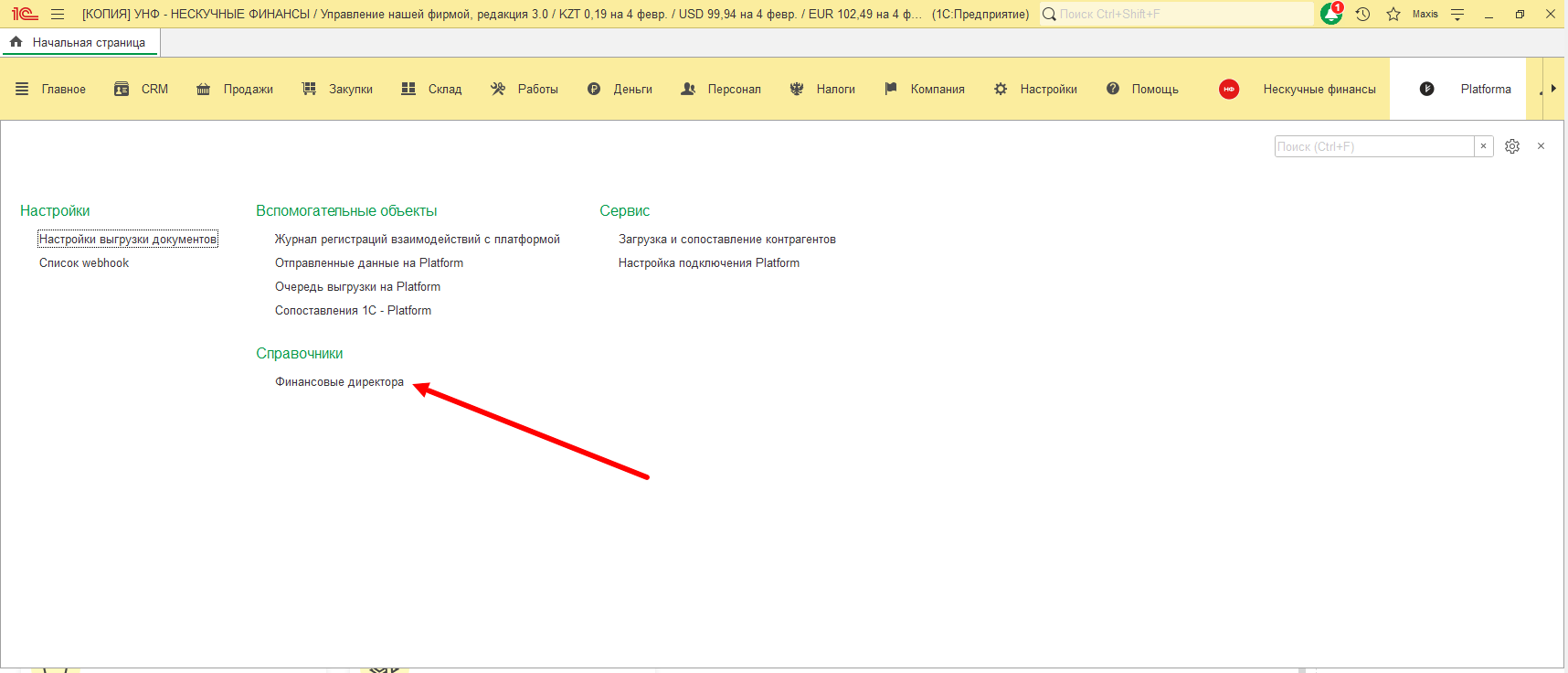
Рисунок 4 - Местоположение справочника "Финансовые директора"
Заполнение первичных данных
Попадая в справочник, мы можем видеть список абсолютно всех ФД, которых программа загружает в автоматическом режиме с платформы каждый день. Поэтому список всегда актуальный. Для начала работы с ФД, нам необходимо найти его в списке и раскрыть его карточку (см. рис. 5):
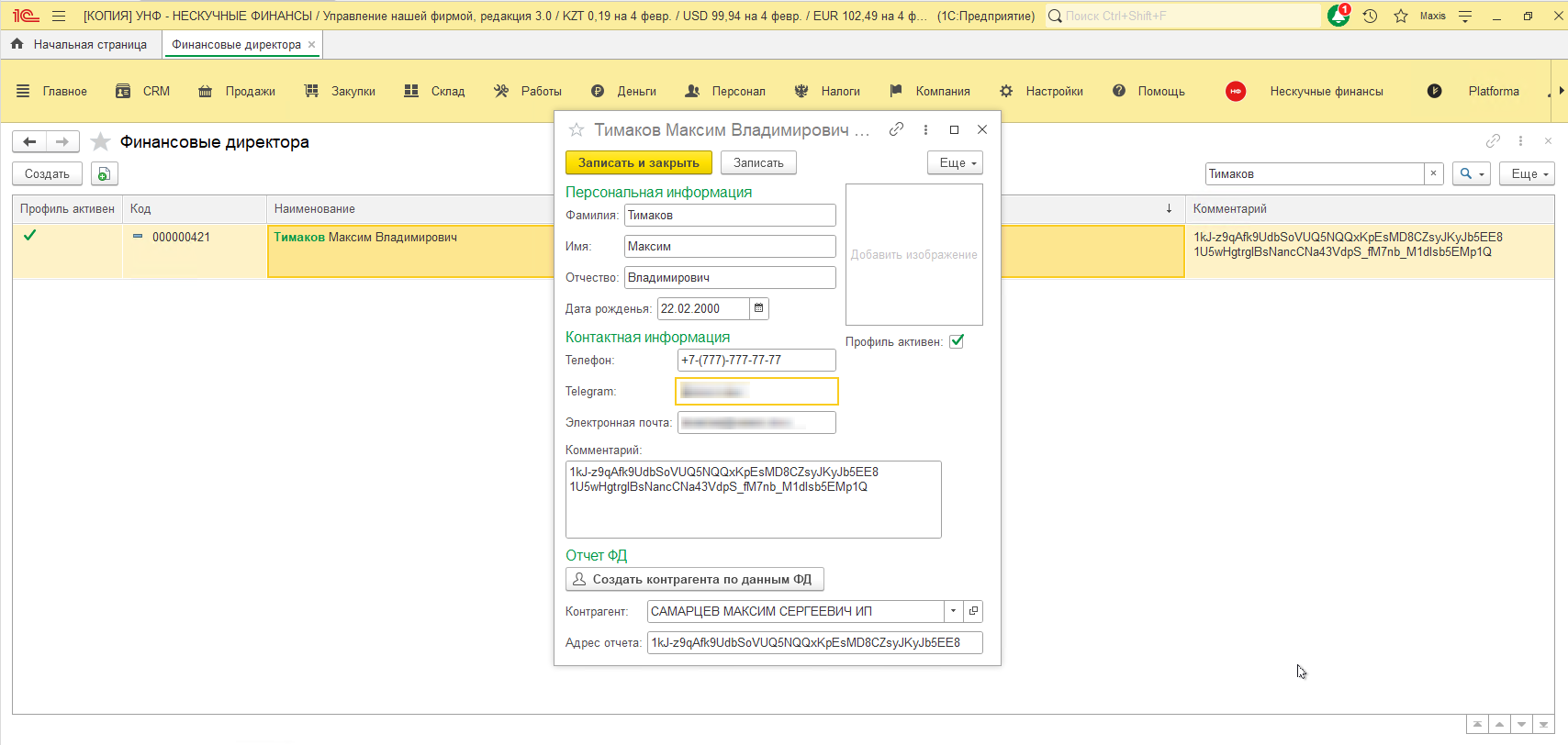
Рисунок 5 - Карточка финансового директора
Данные в разделах "Персональная информация" и "Контактная информация" загружаются с платформы, и вы в любой можете можете их поменять на стороне платформы и они обновятся в 1С. В случае если Вы ждать не хотите, то можете отредактировать данные в ручную. Основными полями на данной форме является "Электронная почта", "Контрагент", "Адрес отчета". Поскольку эти данные используются для получения необходимо материала из Google Sheets и отправке данных по почте или ЭДО. Если с адресом электронной почты все понятно, то вот с контрагентом и адресом отчета не все так однозначно.
Ссылка на контрагента нам необходима для того чтобы при формировании отчетов на основании ответа от Chat GPT, программа могла найти необходимый договор и указать корректного поставщика услуг. В большинстве случае контрагенты уже созданы в 1С и для поиска необходимо Вы можете воспользоваться командой "Создать контрагента по данным ФД". Не пугайтесь такого названия, программа без Вашего разрешения не создаст большое количество дублей одного и того же контрагента, а наоборот поможет вначале идентифицировать уже существующего по ФИО и в случае, если ни одно совпадение Вам не подошло, то предложит его создать. И так, нажмем на кнопку создать ФД (см. рис. 6):
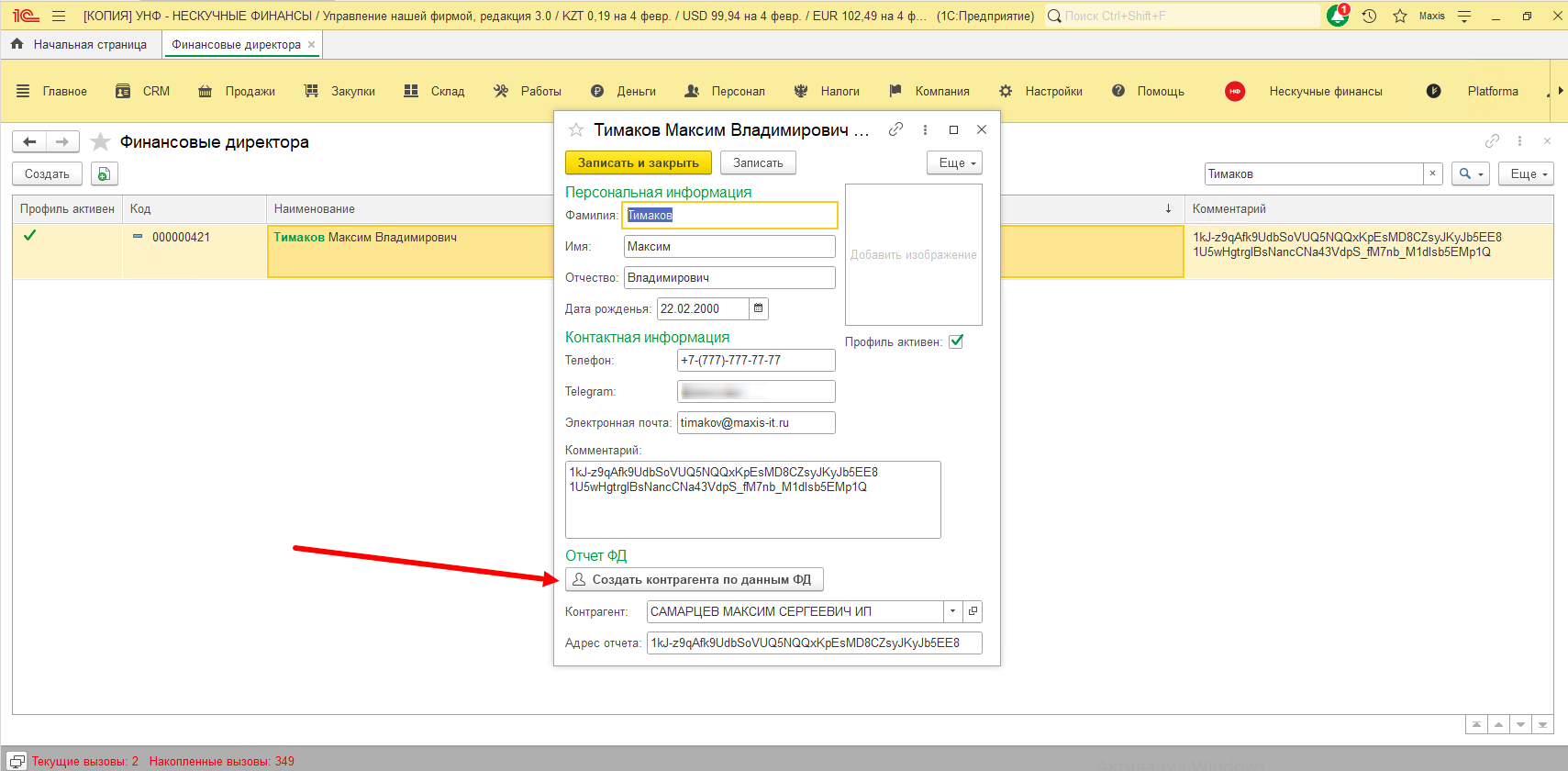
Рисунок 6 - Местоположение кнопки "Создать контрагента по данным ФД"
При нажатии этой кнопки вызывается отдельное окно, но тут важно учитывать два фактора, перед выполнение и вызовом формы обработки, проверяются два параметра карточки: "Профиль активен" (см. рис. 7) и сопоставление контрагенту не назначено (см. рис. 8).
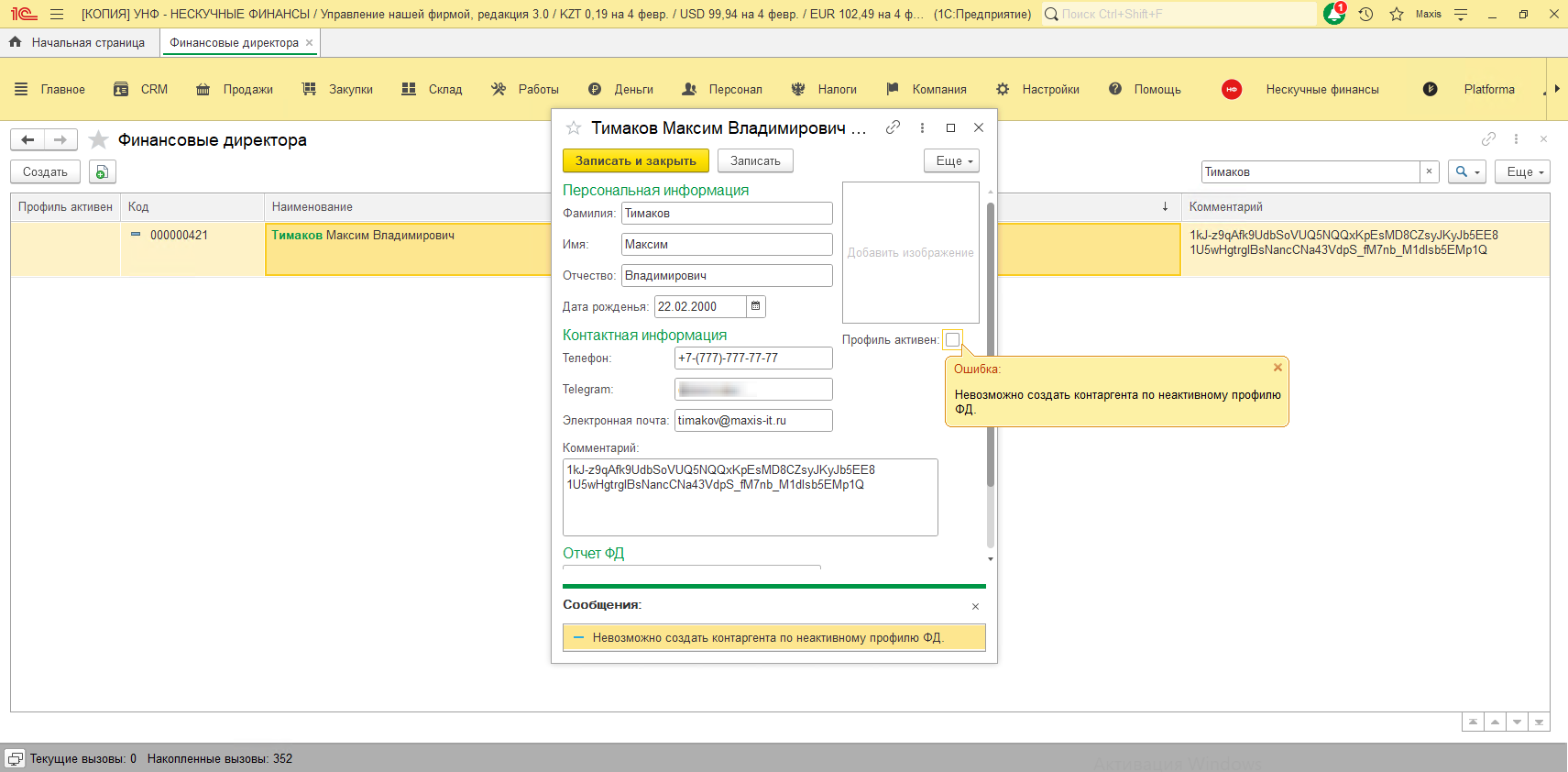
Рисунок 7 - Ошибка при проверке активности профиля
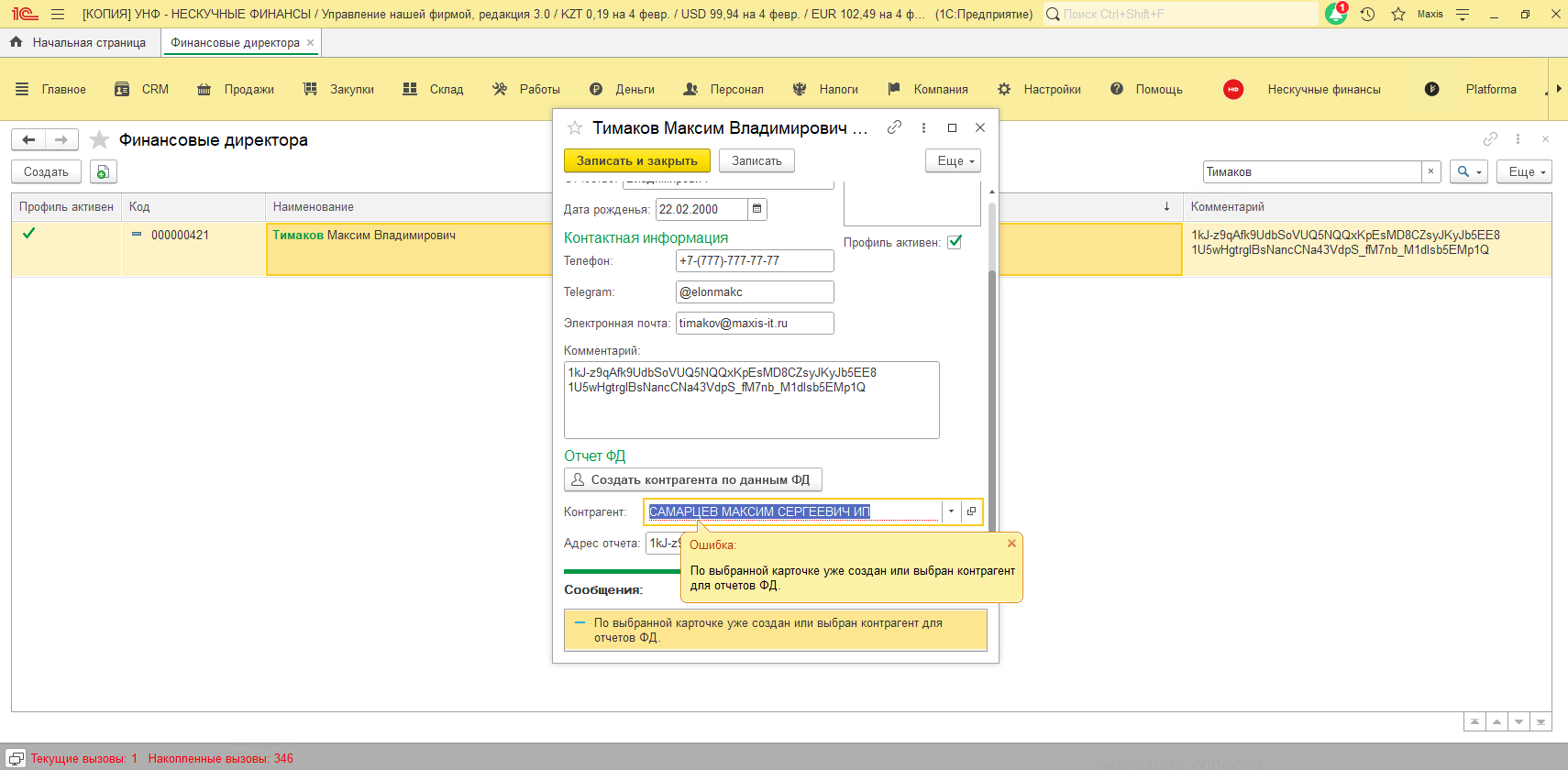
Рисунок 8 - Ошибка при проверки заполнения контрагента
При таких ошибках для продолжения, нам необходимо активировать профиль и разорвать связь с текущим контрагентом путем очистки поля (см. рис. 9), после чего будет доступен вызов окна создания и подбора контрагента (см. рис. 10).
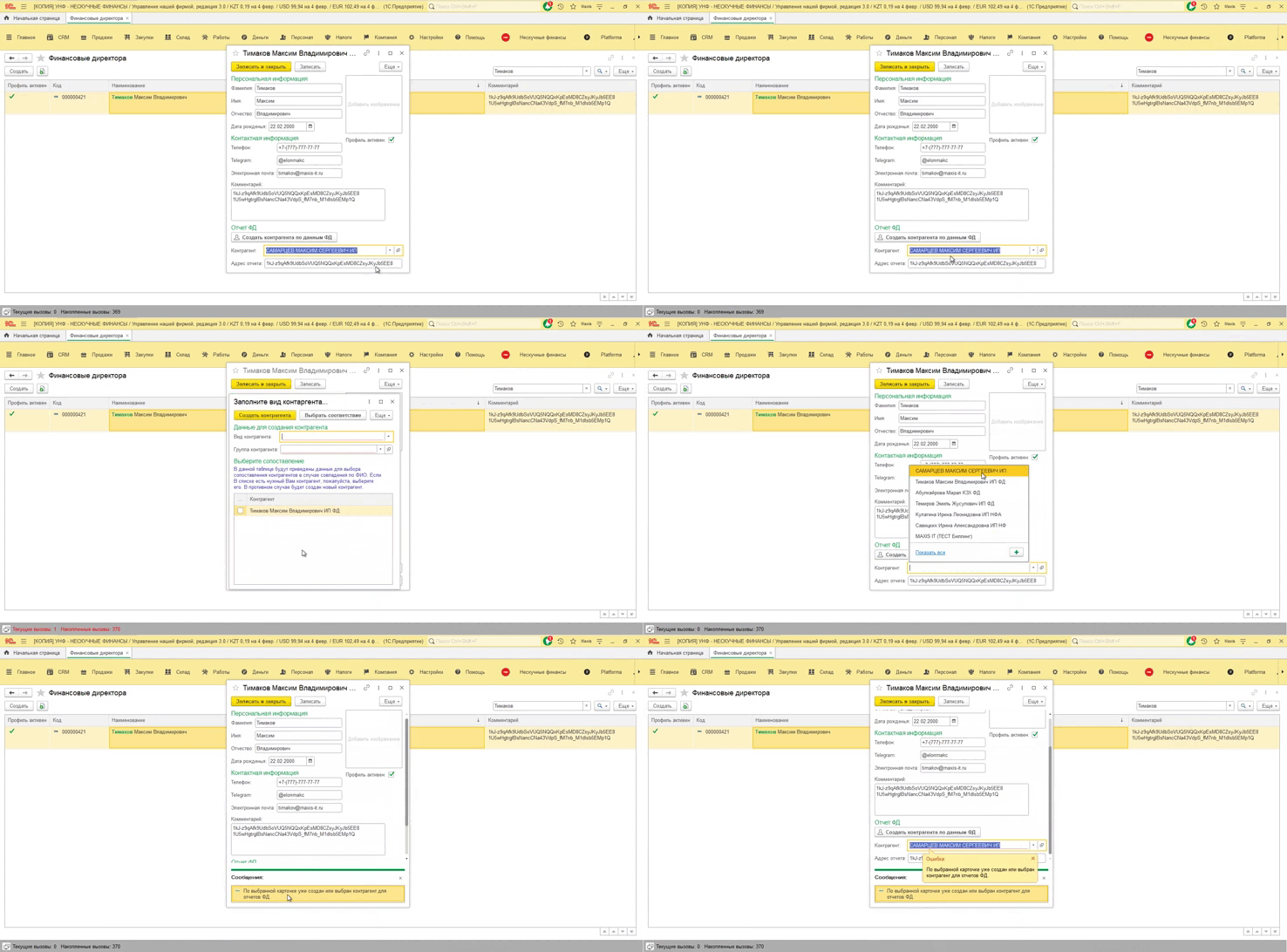
Рисунок 9 - Принцип очистки поля "Контрагент"
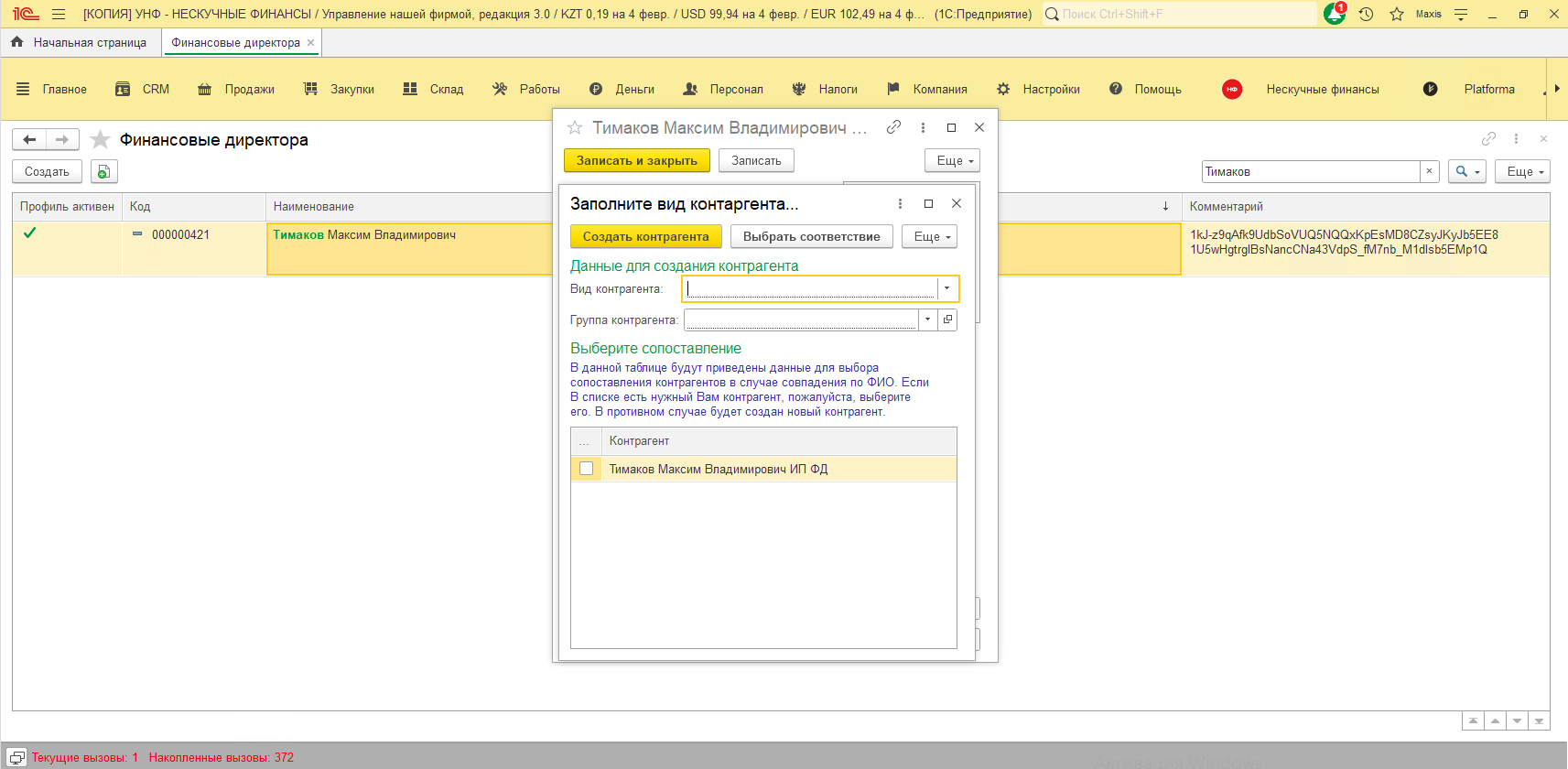
Рисунок 10 - Формы выбора или создания контрагента
Как мы можем видеть на рисунке 10, программа по указанному в поля ФИО нашла совпадения в программе и предлагает нам выбрать из имеющегося списка, последнее является приоритетным. Но Вам как конечному пользователю всегда предлагается выбрать конечное решение. Если Варианты в списке Вам не подходят, то для создания контрагента Вам необходимо заполнить два обязательных поля "Вид контрагента" и "Группа контрагента", ведь программа не знает какой вид у контрагента ввиду отсутствия ИНН на платформе и изменчивости иерархической структуры в 1С. После заполнения данных, если список похожих контрагентов заполнен хотя бы одним значением, у Вас еще раз поинтересуются, хотите ли вы продолжить создание, когда можно выбрать значение из списка (см. рис. 11).
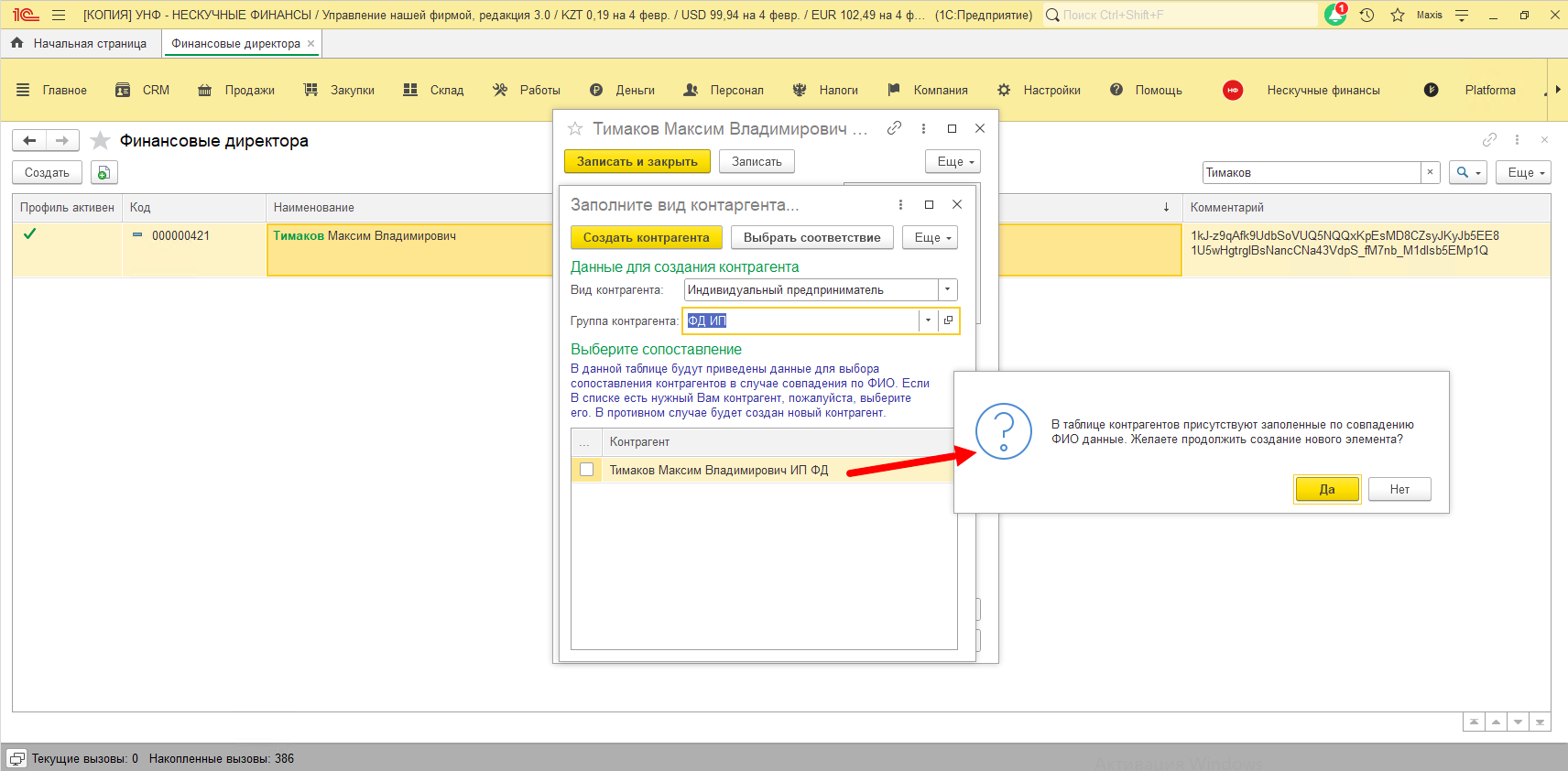
Рисунок 11 - Уведомление при создании нового элемента справочника
И чтобы Вы не выбрали в окне, программа создаст элемент или поместит в окно контрагента выбранное Вами значение (см. рис. 12).
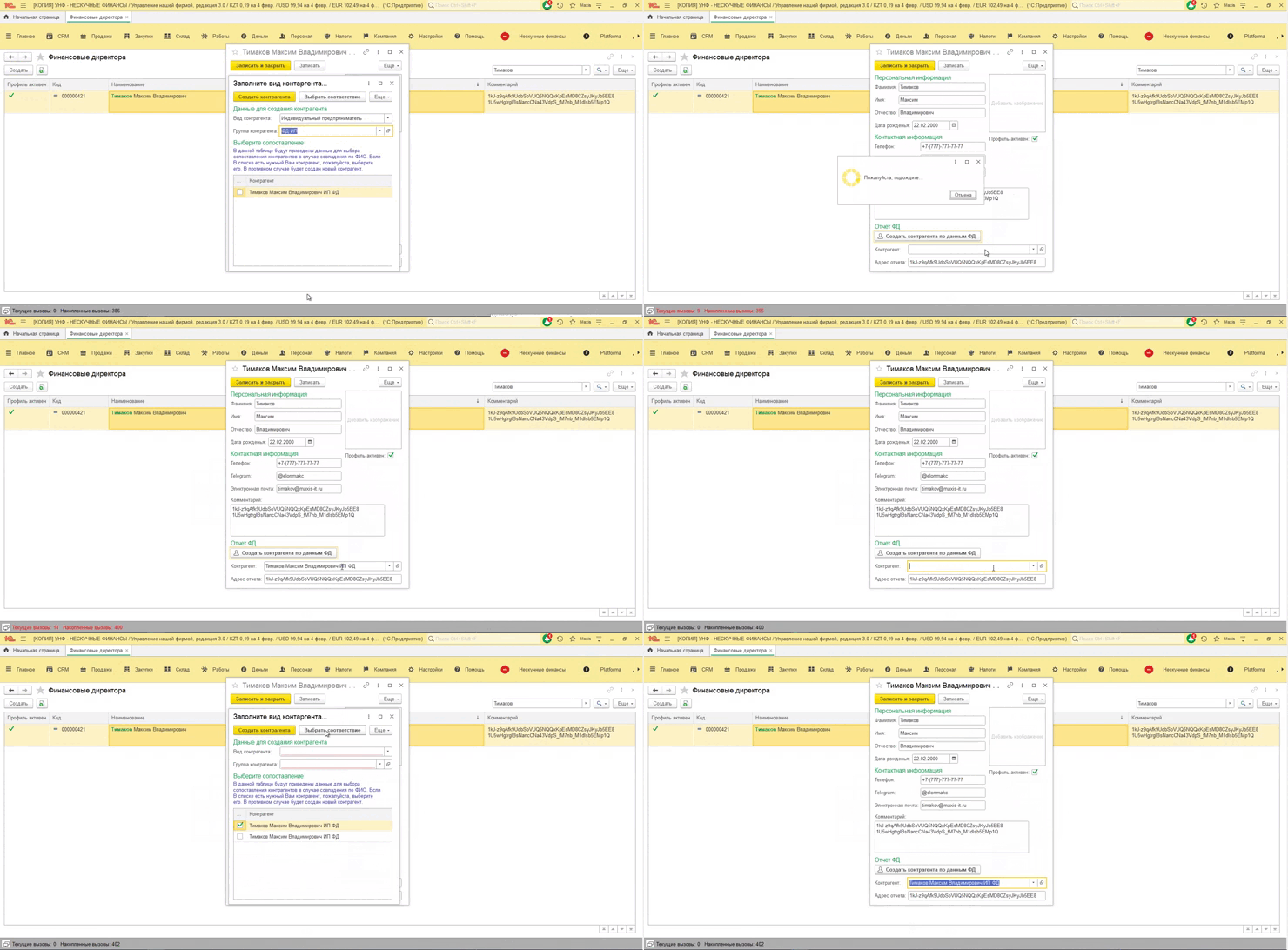
Рисунок 12 - Выбор или создание контрагента
Последним штрихом является уникальный идентификатор отчета, который Вы можете найти в адресе отчета ФД. Список ссылок на отчеты ФД вы можете найти по данной ссылке: https://docs.google.com/spreadsheets/d/1tLr0RYtTKWHNGUen8E057PfGg0DFnbLa8ry10J-trA0/edit?gid=0#gid=0.
Для получения уникального идентификатора отчета, откройте таблицу в Google и в строке с URL, найдите длинный номер состоящий из большого количества цифр и букв заключённым между двумя слэшами (см. рис. 13):
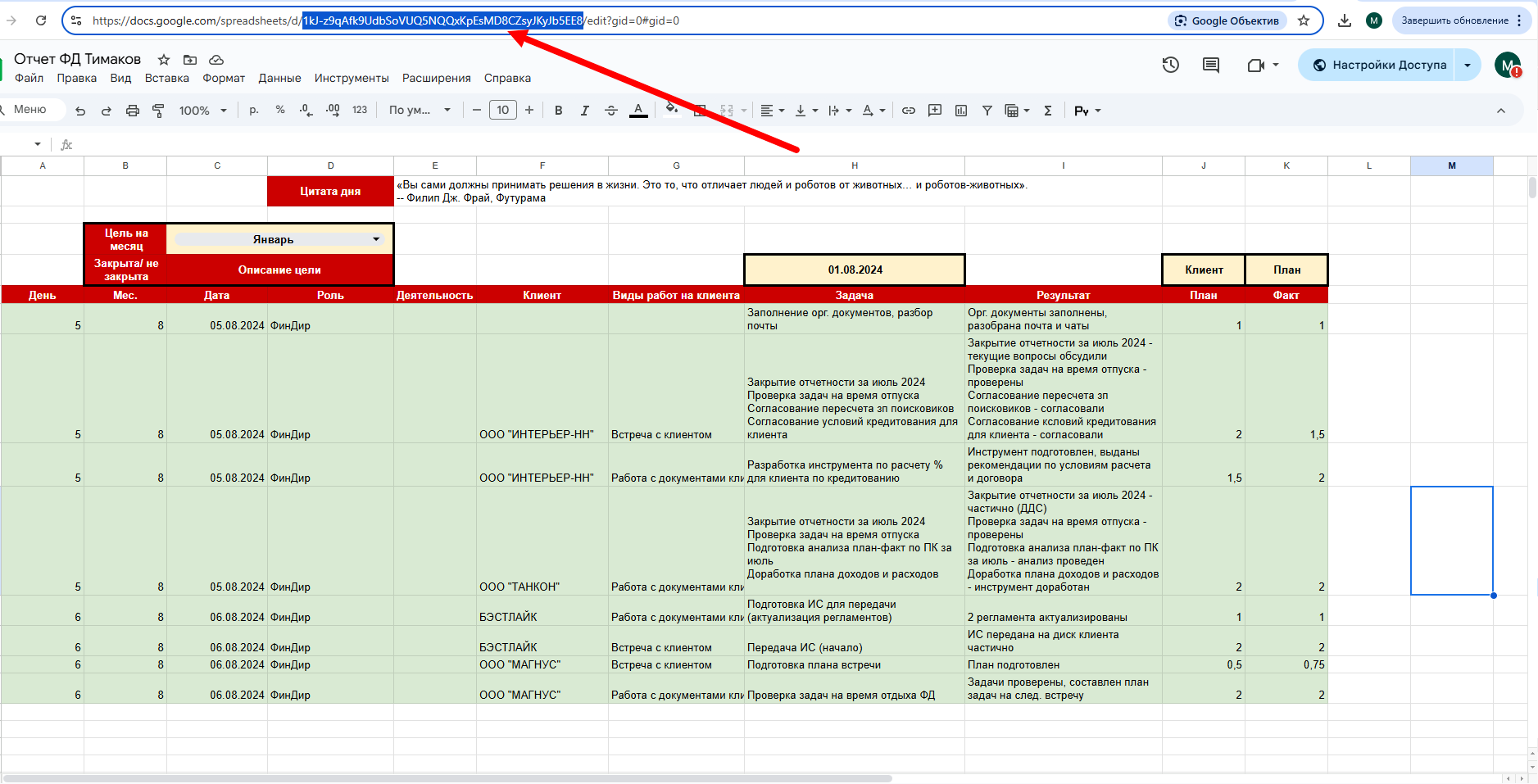
Рисунок 13 - Местоположение уникального идентификатора в отчете ФД
Именно этот уникальный нам и нужен для получения данных из таблицы. Параллельно с поиском уникального идентификатора Вы можете заранее добавить доступ к сервисному аккаунту, для того чтобы избежать ошибки с доступом.
Добавление сервисного аккаунта
Как уже было описано выше, при поиске идентификатора отчета, рекомендуется сразу выдать права на чтение сервисному аккаунту, с помощью которого 1С может получить доступ к данным ФД. Адрес электронной почты сервисного аккаунта: noboring-finance@noboring-finance-451607.iam.gserviceaccount.com
Для того чтобы добавить электронную почту в список, Вам в верхнем правом углу таблицы необходимо найти настройки доступа (см. рис. 14):
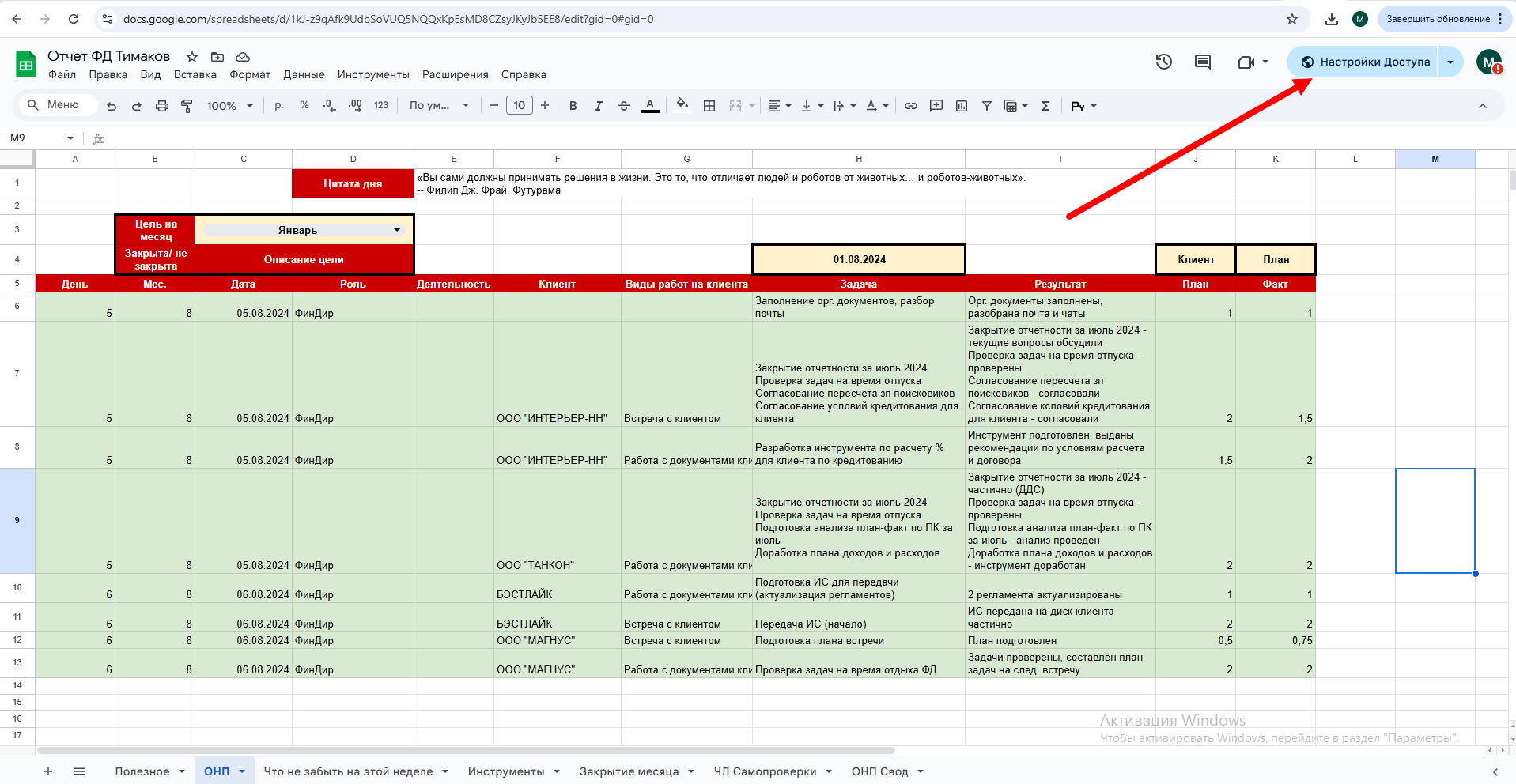
Рисунок 14 - Местоположение кнопки "Настройки доступа"
В открывшейся форме в виде в поле поиска указанную ранее почту (см. рис. 15):
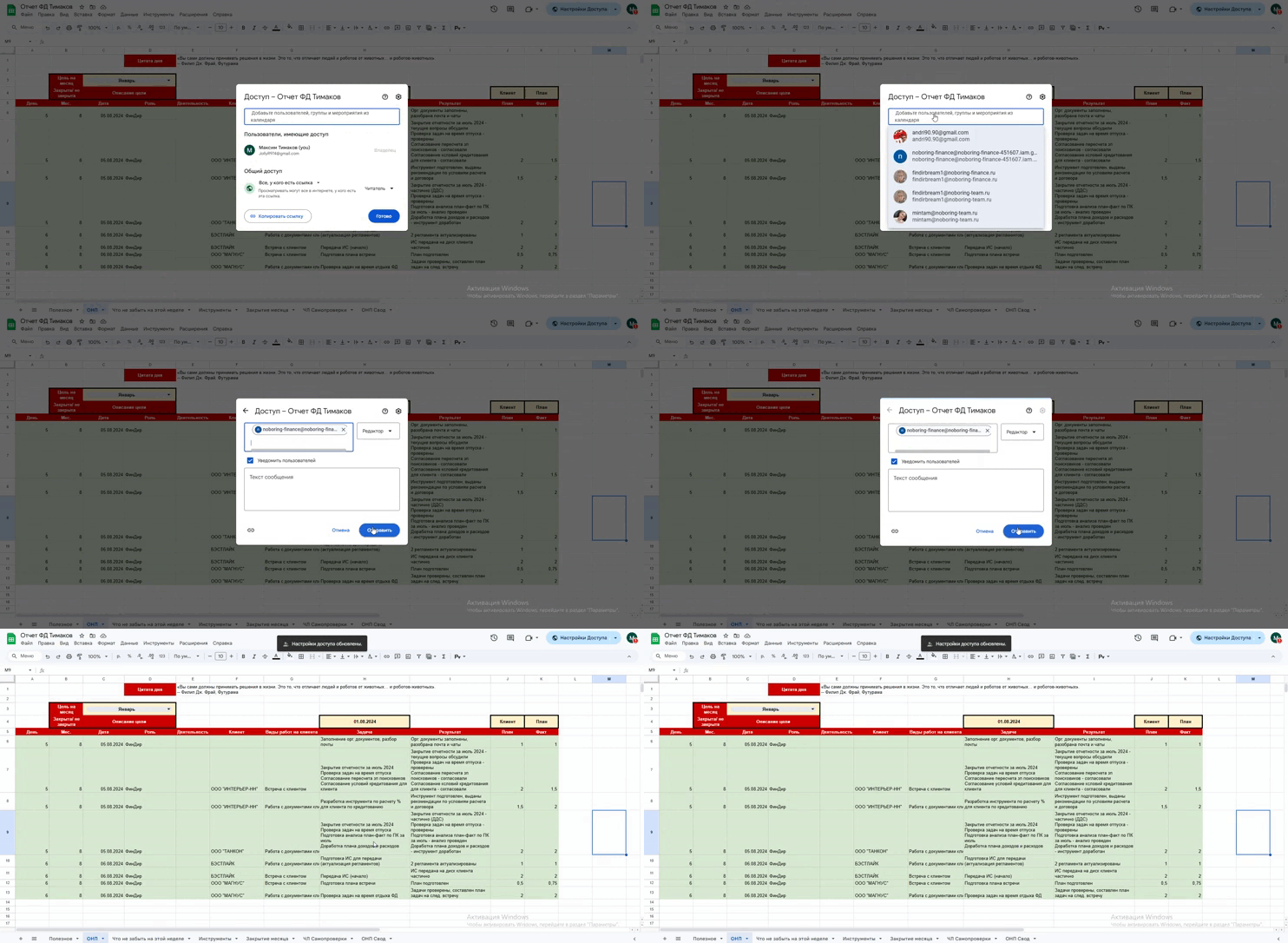
Рисунок 15 - Механизм отправки доступа
После предоставления доступа рекомендуется вернуться в настройки доступа (см. рис. 14) и установить права на чтение, поскольку веб сервис работающий под данным аккаунтом только читает данные, а не изменяет последние (см. рис. 16):
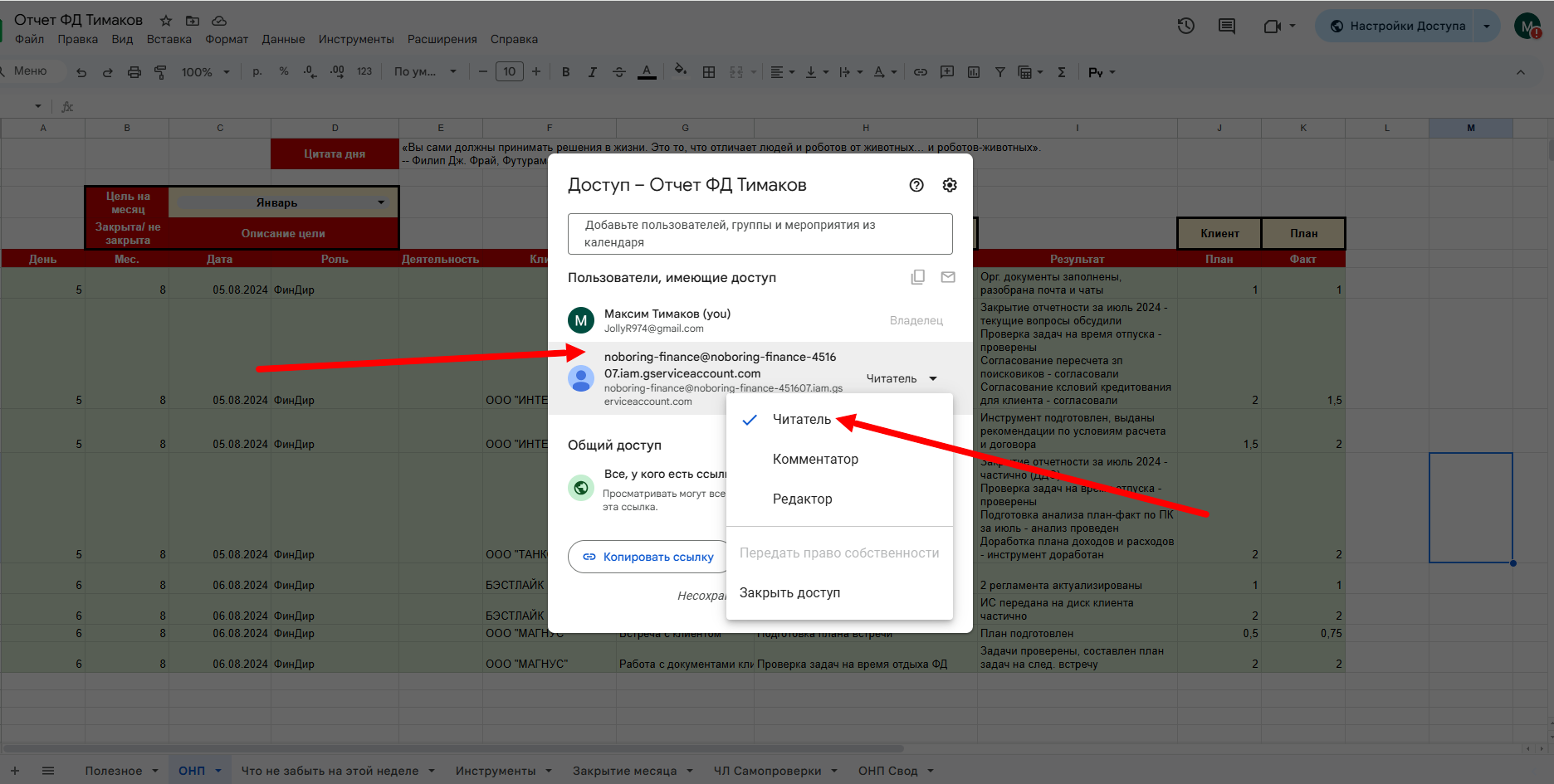
Рисунок 16 - Назначение прав на чтение
Обработка "Мой помощник ChatGPT"
После всех необходимых приготовлений описанных выше, мы можем приступать к получению и формированию отчетов. Формирование актов происходит в обработке "Мой помощник ChatGPT". Обработка находится в подсистеме "Нескучные финансы" и если в 1С на начальной странице у Вас не отображается данная подсистема, рекомендуется обратиться к администратору. При переходе в обработку нас встречает начальное окно (см. рис. 17), на котором приведена приветственная информация перед началом работы. Для перехода на основное окно необходимо нажать кнопку "Начать":
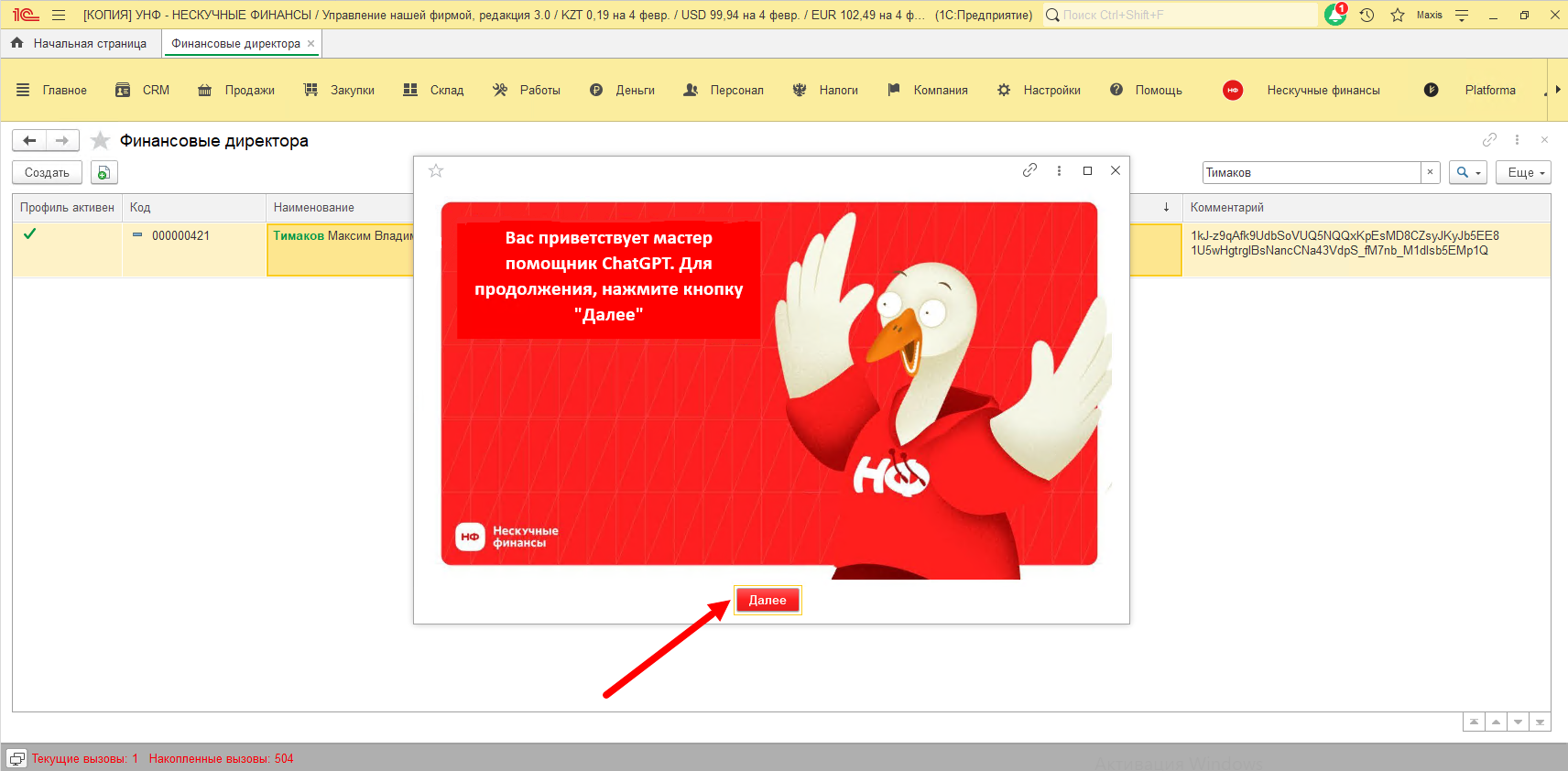
Рисунок 17 - Приветственное окно
Далее, открывается ваше основное рабочее поле (см. рис. 18):
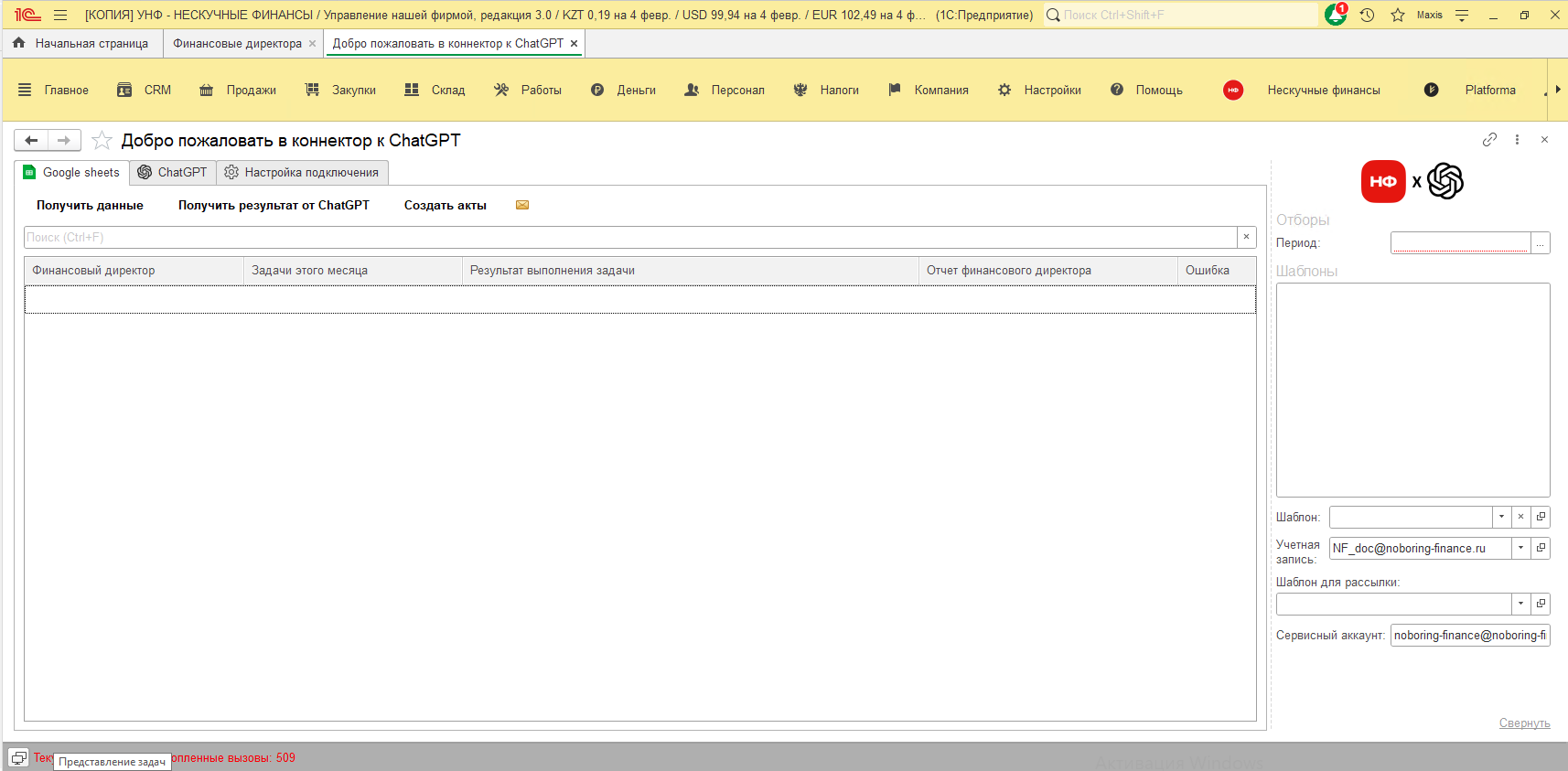
Рисунок 18 - Основное рабочее окно
На одном окне мы с Вами не ограничимся, а перед его рассмотрением я расскажу о еще одном вашем помощнике. И это закладка, которая позволит вам задать любой вопрос напрямую ИИ. Находится данный чат на соседней закладке с "Google Sheets" и называется "ChatGPT" (см. рис. 19):
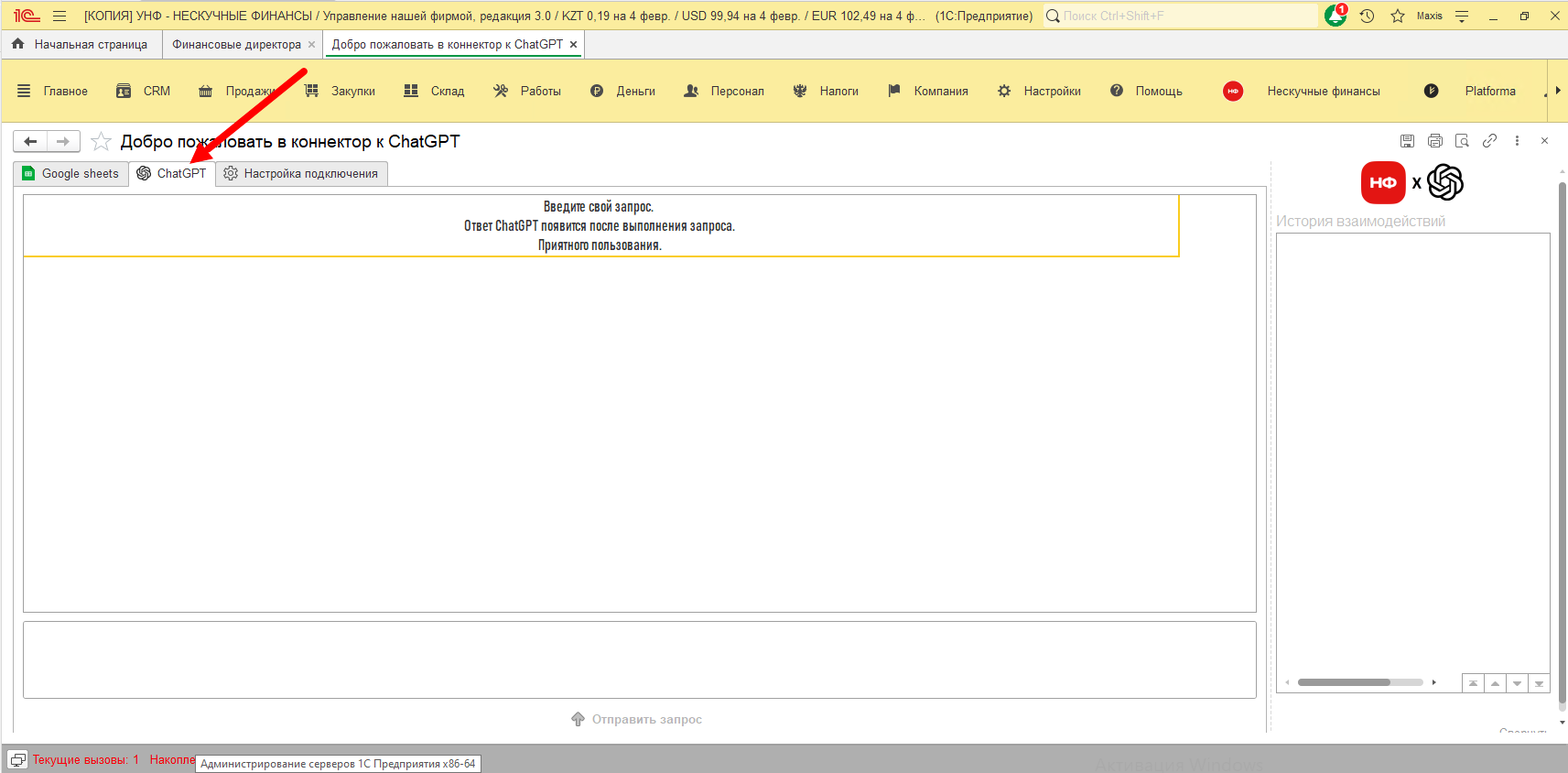
Рисунок 19 - Местоположение закладки "ChatGPT"
Для того чтобы задать вопрос ИИ,, необходимо написать его в поле под основной таблицей (см. рис. 20):
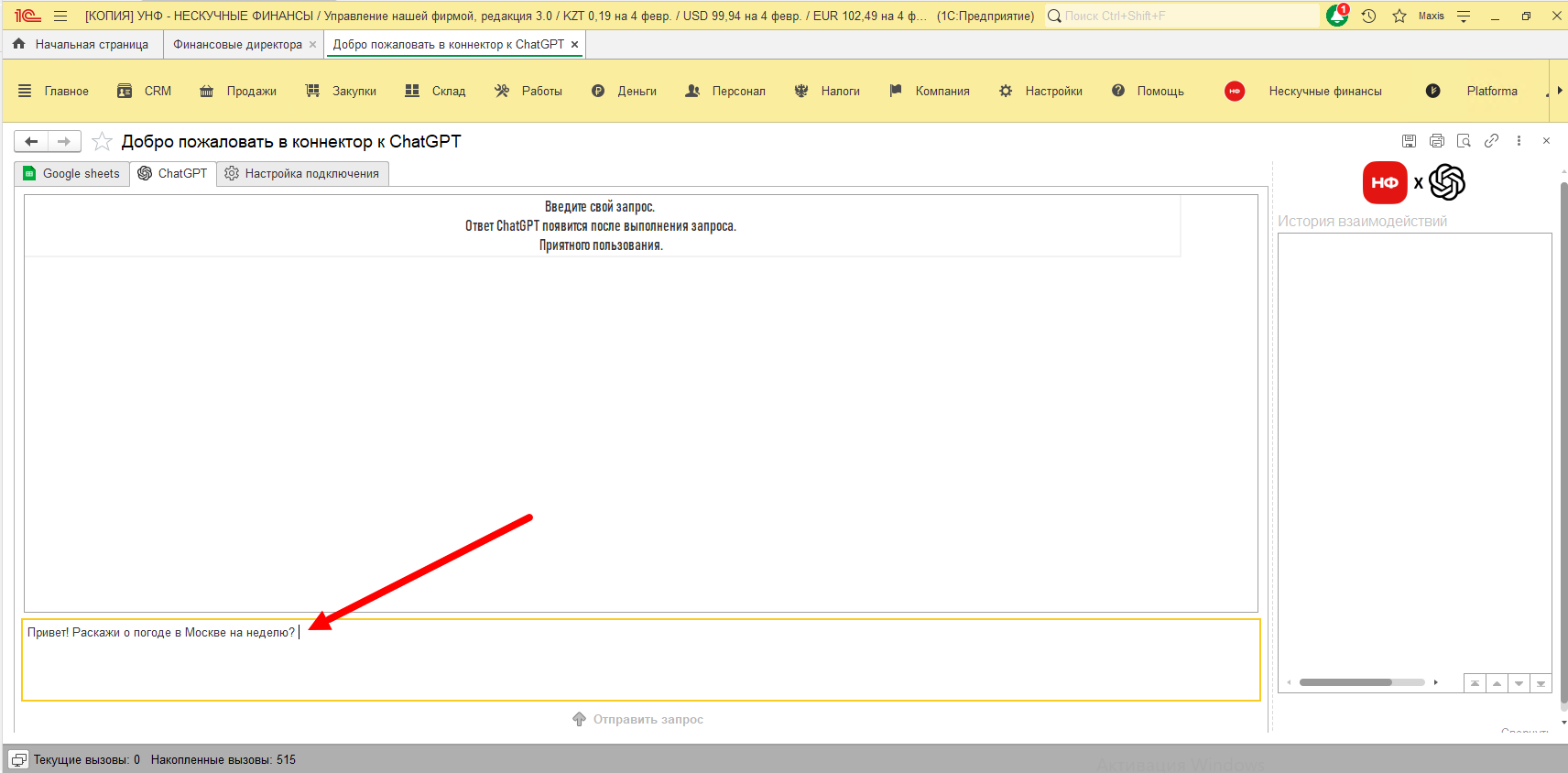
Рисунок 20 - Поле ввода вопроса
После того как Вы сформировали вопрос для его передачи Вам необходимо нажать на кнопку "Отправить запрос" (см. рис 21):
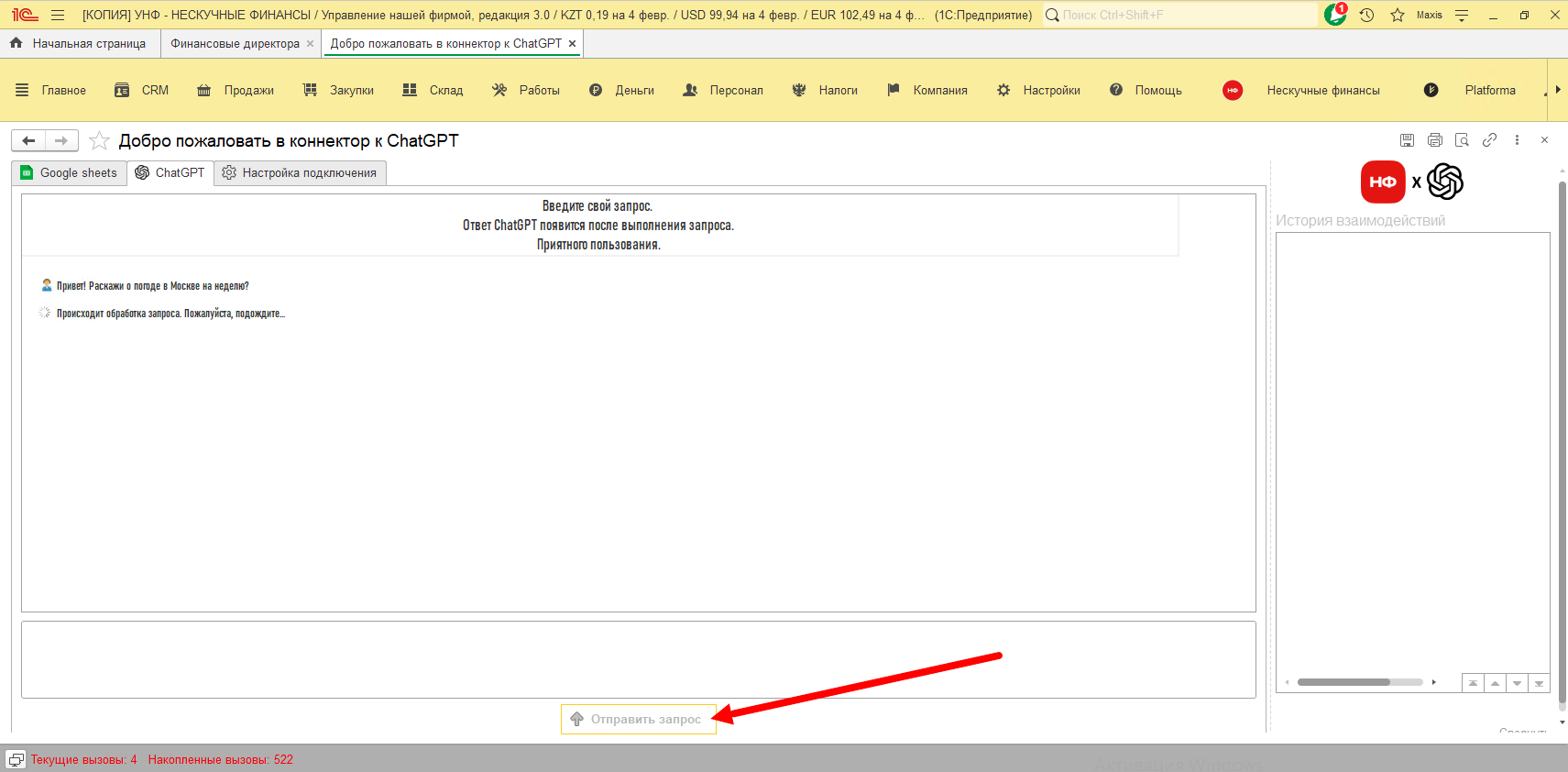
Рисунок 21 - Местоположение кнопки "Отправить"
После отправки сообщения, в табло сверху высветится поле ожидания ответа от ИИ, поскольку ответы генерируются не моментально (см. рис. 22):
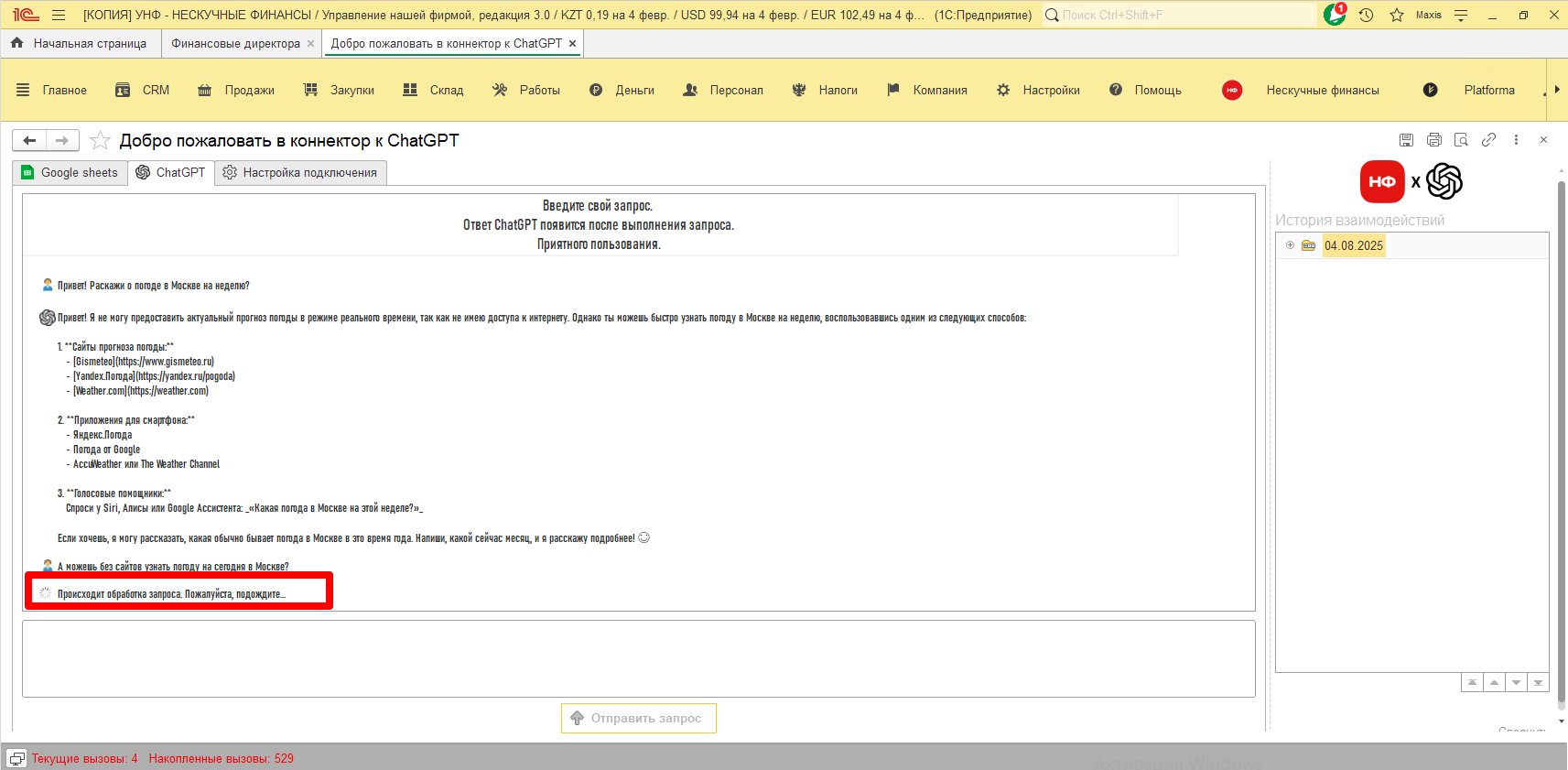
Рисунок 22 - Поле ожидания ответа от ИИ
После обработки это поле поменяется на сгенерированный ответ от ChatGPT (см. рис. 23):
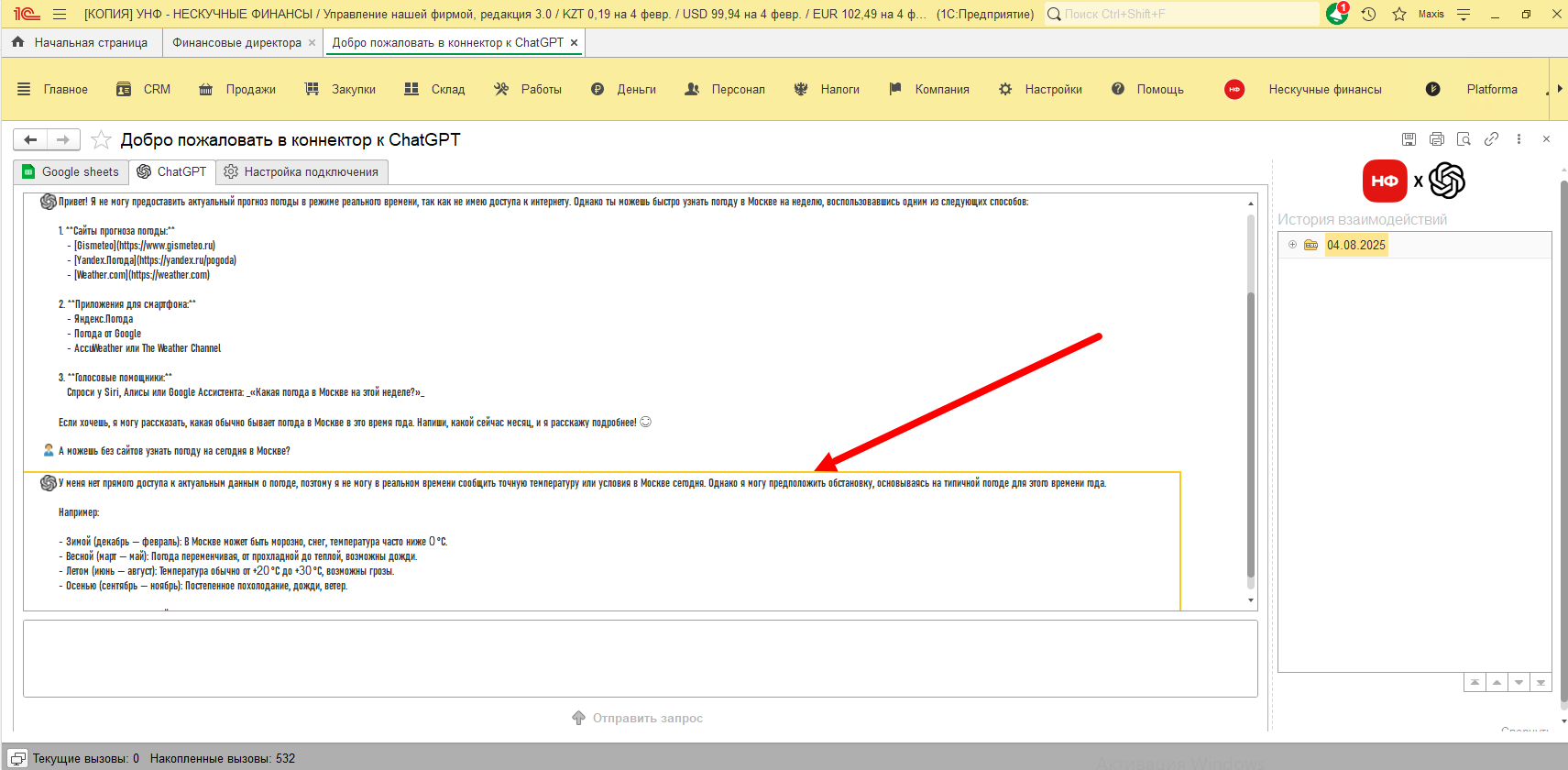
Рисунок 23 - Ответ от нейросети
Все ваши запросы хранятся в истории взаимодействий, которая по датам отражается справа в окне (см. рис. 24):
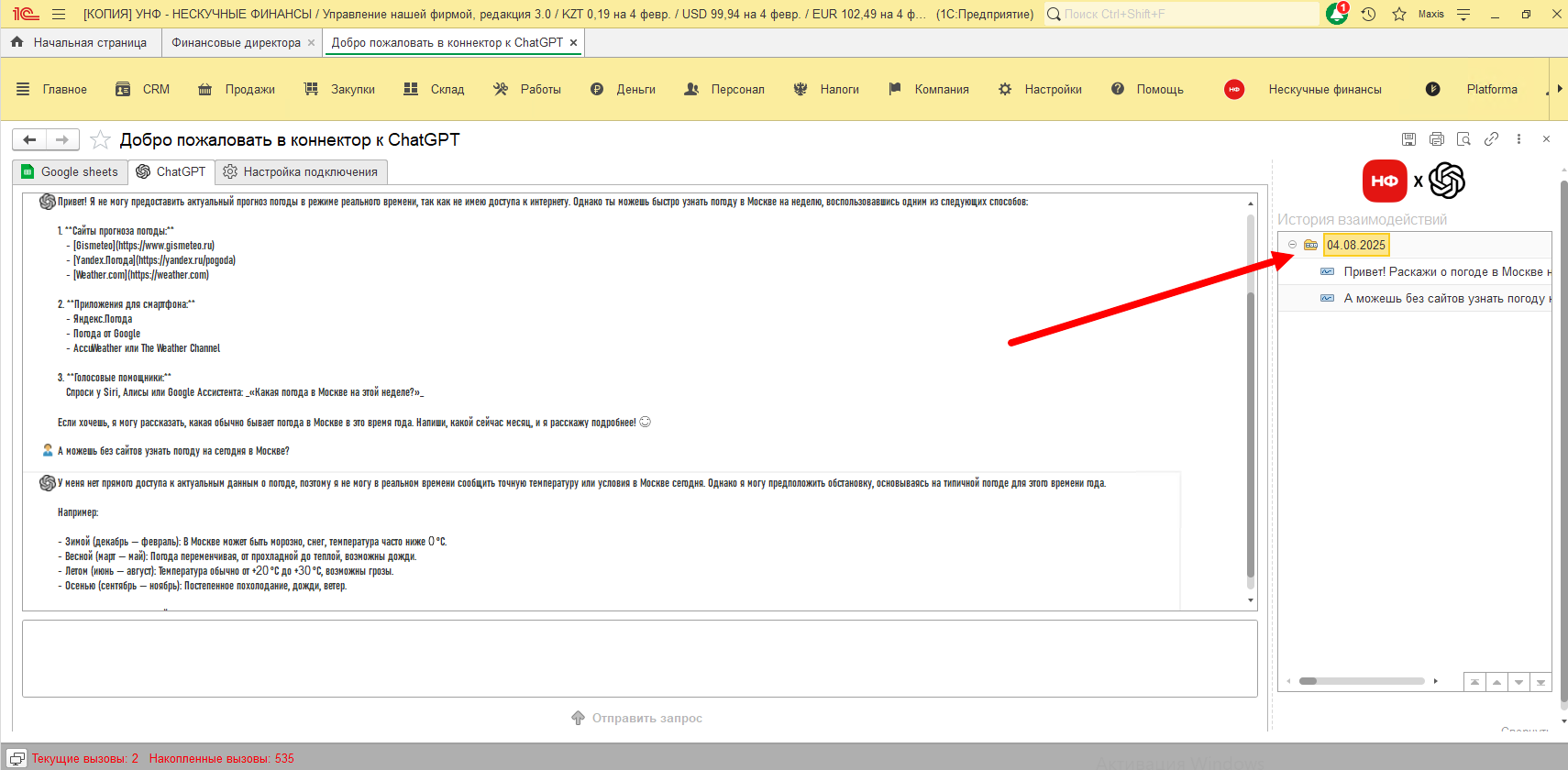
Рисунок 24 - История взаимодействий пользователей
Ваша история доступна только Вам и только Вам, другой пользователь не увидит что вы спрашивали у нейросети! История доступна Вам за весь период в рамках которого Вы общались с ИИ. В любой момент, если Вам понадобилась информация из прошлых запросов, вы можете найти необходимый запрос в истории и по двойному клику на строку он отобразится в верхнем поле (см. рис. 25):
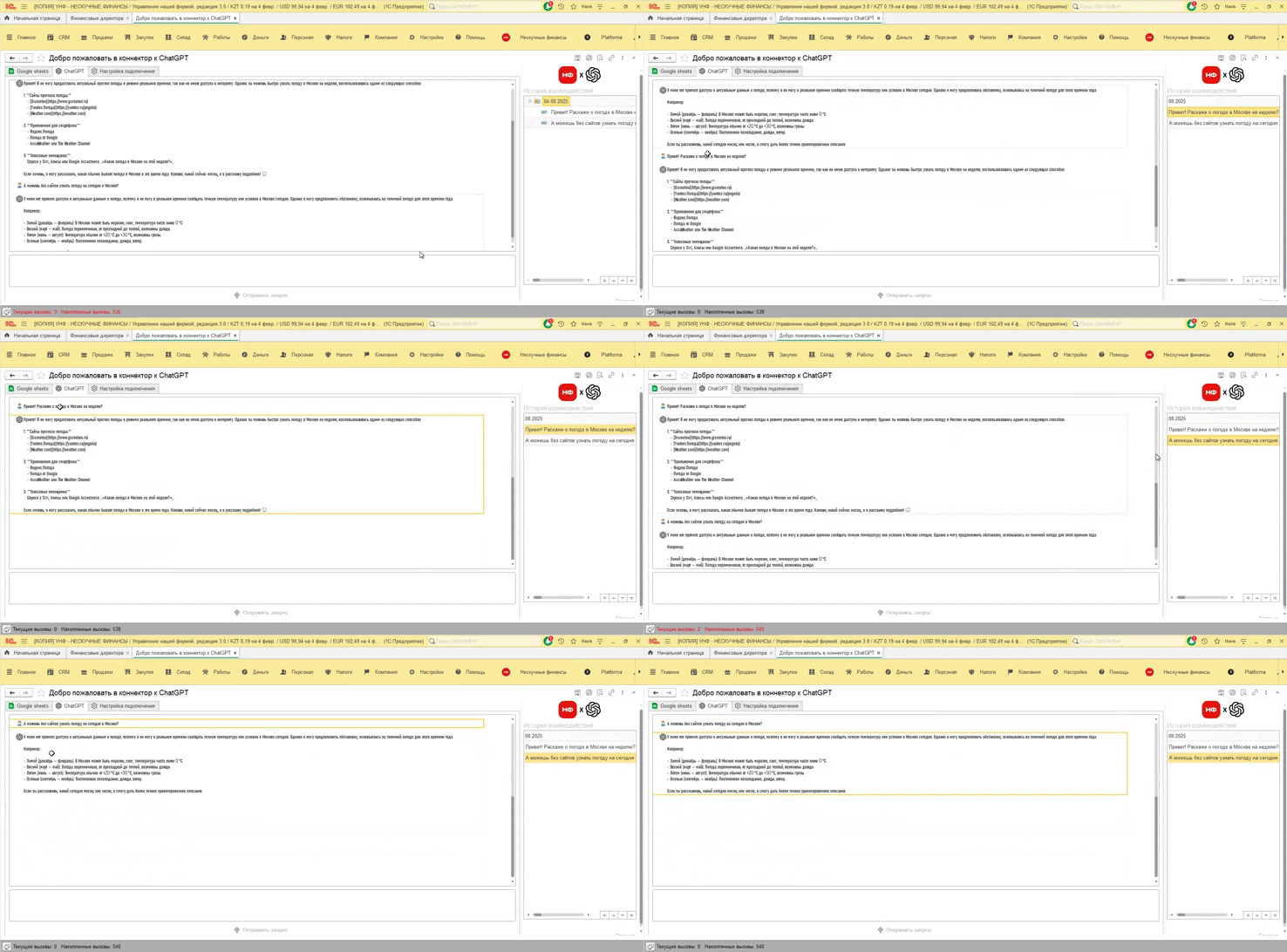
Рисунок 25 - Взаимодействие с историей запросов
После ознакомления с дополнительными функциями мы смело можем переходить к созданию и получению информации Финансовых директоров.
Создание отчетов ФД с помощью ИИ
Как говорил великий предприниматель "Кот Матроскин": "Чтобы продать что-то бесполезное, надо сначала купить что-то бесполезное". Так и нам, чтобы создать что-то полезное, надо сначала получить что-то полезное. И для получения пользы нам необходимо загрузить данные ФД за период. Делается это с помощью команды "Получить данные" (см. рис. 26):
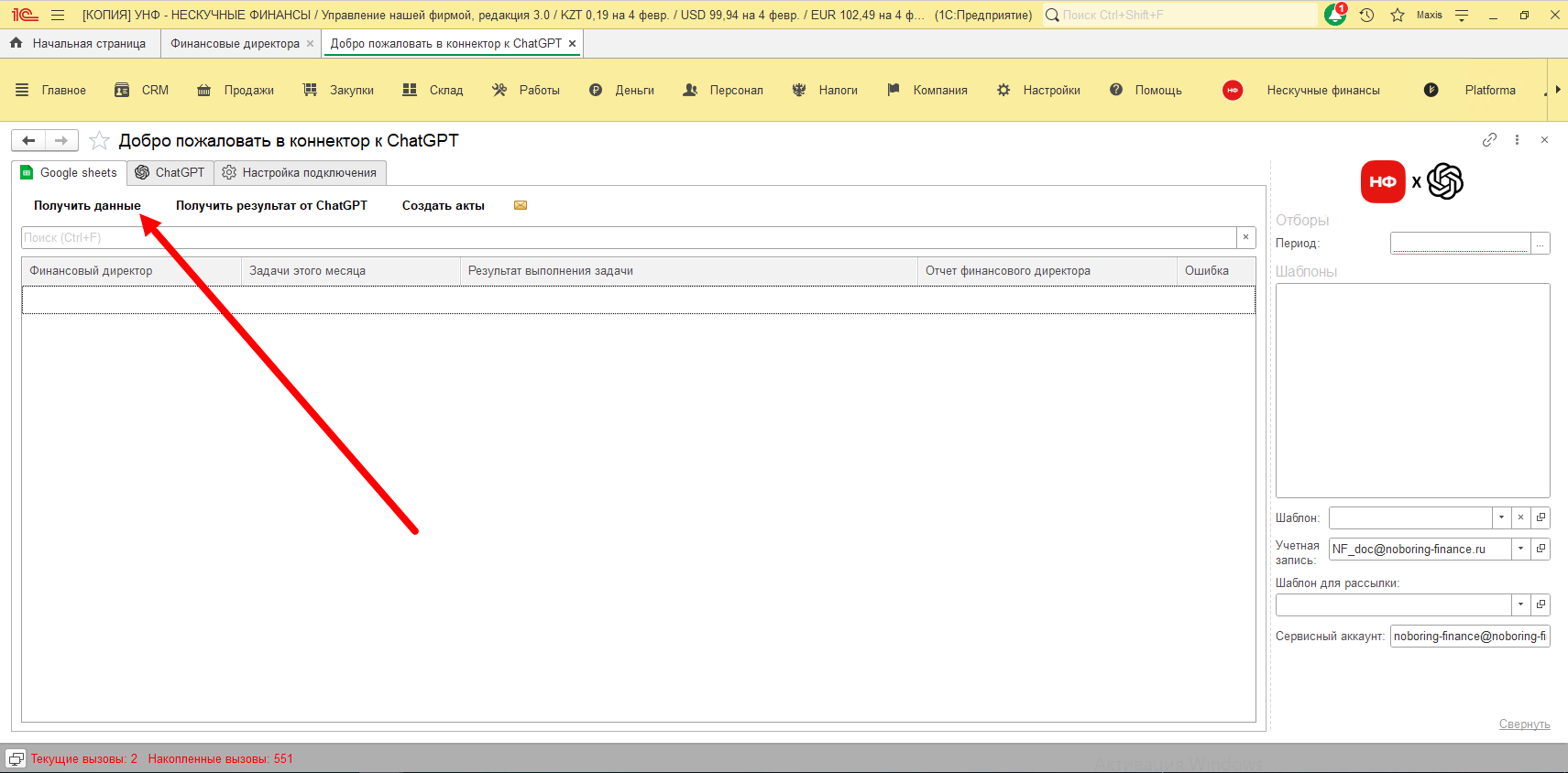
Рисунок 26 - Местоположение команды "Получить данные"
Но если нажать кнопку без указания периода в блоке отборы, то программа Вам напомнит это сделать показав предупреждение (см. рис. 27):
Рисунок 27 - Уведомление о незаполненном периоде
К сожалению, период при заполнении является основным показателем, который влияет на отбор данных и дальнейшее формирование документов. Поэтому перед получением данных мы выбираем период, причем, он обязательно должен быть равен одному месяцу, т.е. мы получаем данные только за январь или только за февраль, в противном случае получите предупреждение (см. рис. 28):
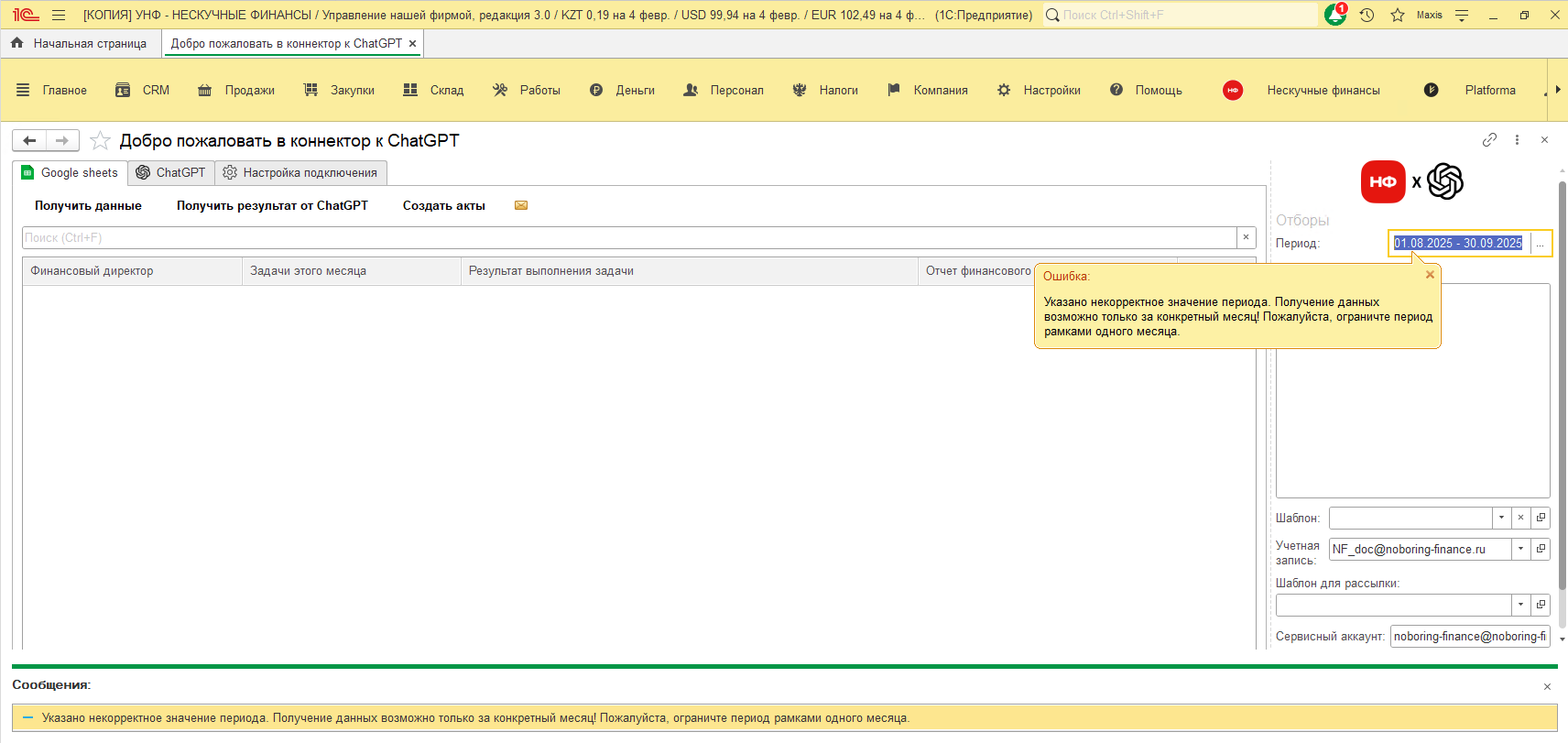
Рисунок 29 - Предупреждение о большом периоде выборки
После того как Вы укажите правильное значение, можно приступать к получению данных по команде "Получить данные". После запуска команды, перед Вами откроется окно ожидания завершения получения данных (см. рис. 30). Следует отметить, что все задания выполняются в фоне и о время ожидания ответа, Вы можете пойти отправить письма из 1С или посмотреть какой-нибудь отчет.
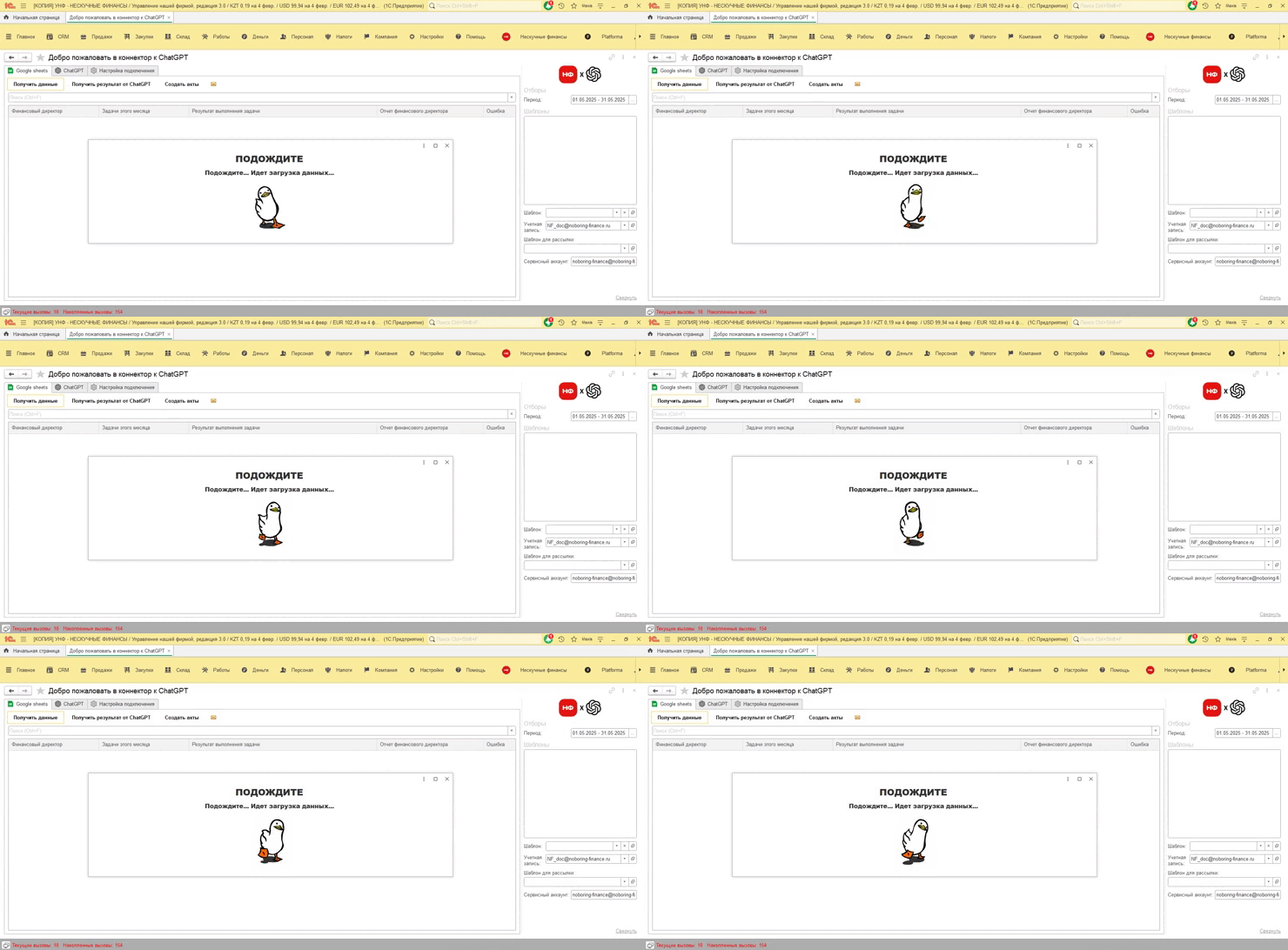
Рисунок 30 - Окно ожидания
После окончания завершения загрузки таблица заполняется данными полученными из Google Sheets, а если за этот период ранее были созданы акты и они не подписаны (об этом мы расскажем чуть позже), то они также подтянутся в таблицу (см. рис. 31):
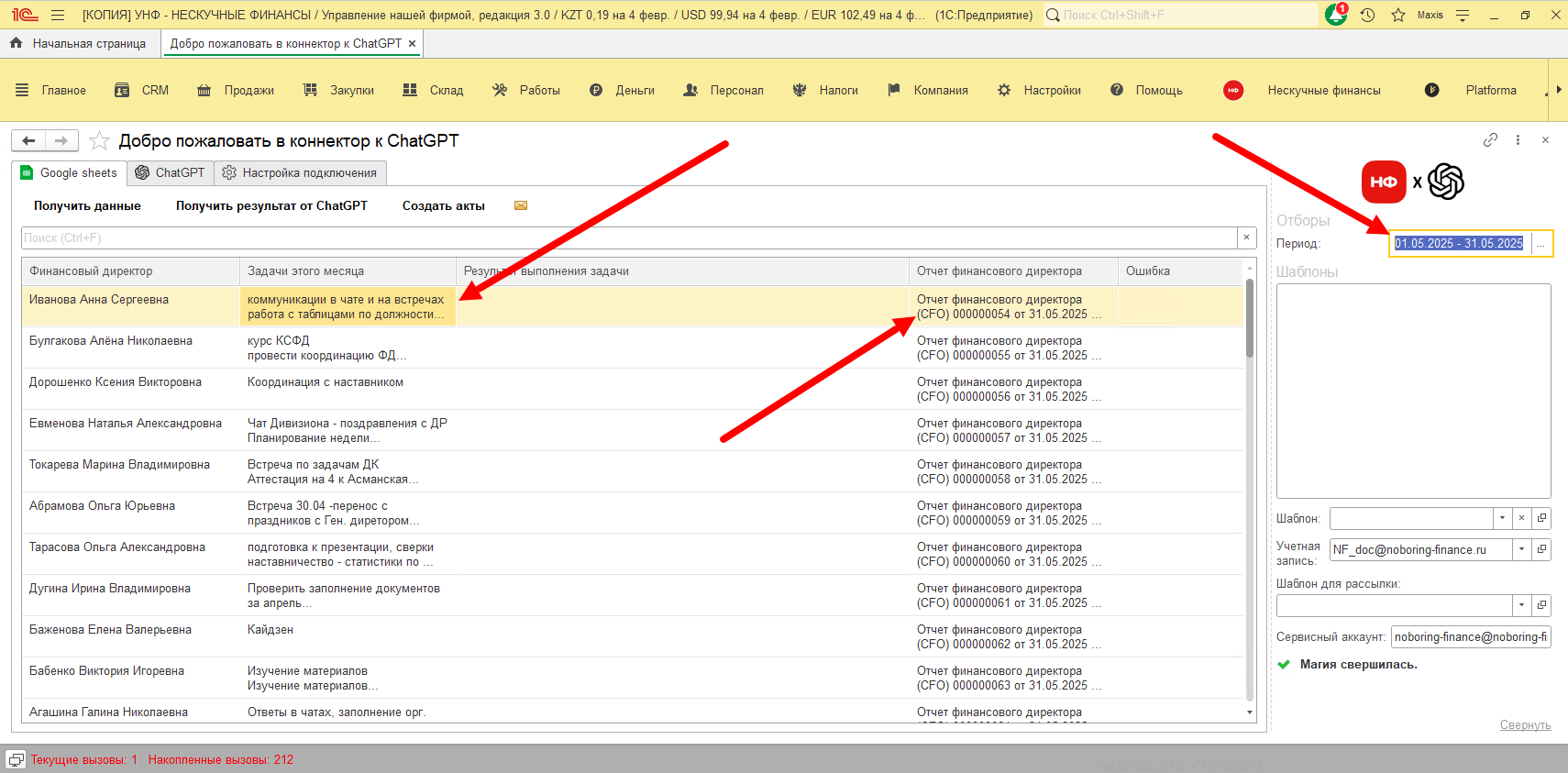
Рисунок 31 - Заполненная таблица с данными актов
В случае если возникнет ошибка при получении данных, то программа по таким проблемным строкам подсветит ячейку с ошибкой (см. рис. 32):
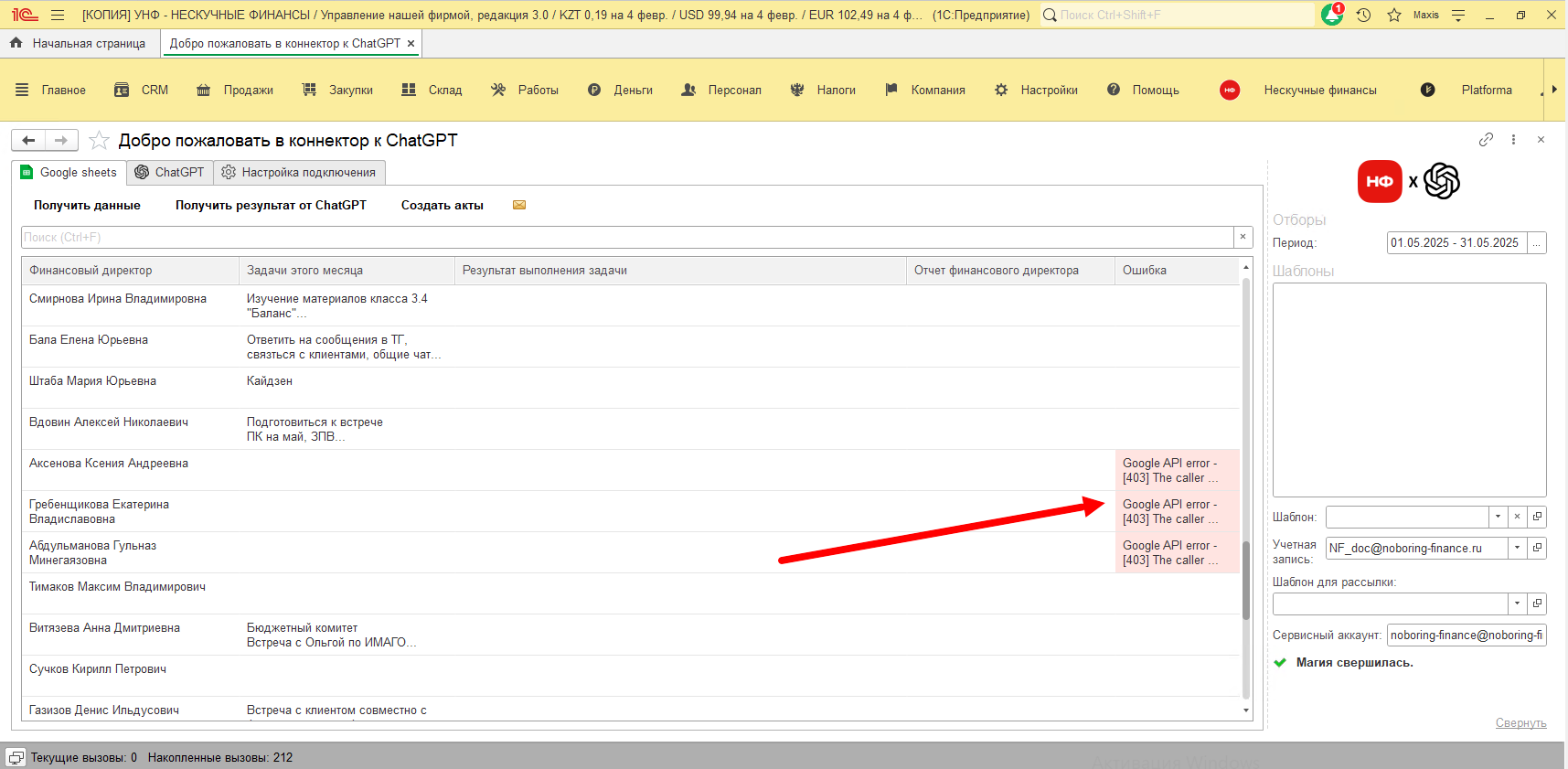
Рисунок 32 - Ошибка при получении данных
В основном текст ошибки выглядит таким образом: